Lijngrafieken in Excel zijn een onmisbaar hulpmiddel voor iedereen die met gegevens werkt. Ze zetten kolommen met getallen om in een visueel verhaal, waardoor trends, cyclische patronen en afwijkingen direct zichtbaar worden die anders verborgen zouden blijven. Bent u het ermee eens dat een snelle blik vaak krachtiger is dan urenlang naar een tabel staren? In deze handleiding laten we u zien hoe u lijngrafieken onder de knie krijgt om snellere en beter onderbouwde beslissingen te nemen.
Je leert niet alleen hoe je duidelijke grafieken kunt maken, maar ook hoe je gegevens feilloos kunt voorbereiden en geavanceerde technieken kunt gebruiken om diepgaande inzichten te verkrijgen. Of je nu de verkoopcijfers wilt bijhouden, de productie wilt analyseren of een rapport aan je team wilt presenteren: lijngrafieken worden je krachtigste bondgenoot.
Een goede lijngrafiek is niet zomaar een figuur: het is een verhaal. Het laat zien of een marketingcampagne heeft gewerkt, hoe de productieniveaus schommelen of hoe de verkoopcijfers zich maand na maand hebben ontwikkeld. Voor kleine en middelgrote ondernemingen, waar elke beslissing snel en nauwkeurig moet worden genomen, is deze visuele duidelijkheid van cruciaal belang.
Stel je een productiebedrijf voor dat productiegegevens analyseert. In een kilometerslange tabel kunnen seizoensgebonden pieken in de vraag onopgemerkt blijven. Een eenvoudige lijngrafiek daarentegen brengt ze meteen in beeld. Dankzij deze inzichtelijke informatie kon een van onze klanten het magazijn tijdig reorganiseren, waardoor de opslagkosten met8% werden verlaagd. Een datagestuurde aanpak hanteren betekent precies dit: gegevens omzetten in beslissingen die waarde genereren.
De onderstaande afbeelding toont een klassiek voorbeeld: een lijngrafiek waarin de verkoopcijfers van twee producten in de loop van de tijd worden vergeleken.

Eén blik is genoeg om te zien dat "Product B" sinds maart beter presteert dan "Product A". Dit is essentiële informatie om de marketingstrategieën en het voorraadbeheer bij te sturen.
Ondanks hun kracht maken veel bedrijven niet optimaal gebruik van lijngrafieken. We weten dat in Italië ongeveer 67% van de kleine en middelgrote ondernemingen Excel gebruikt voor hun analyses, maar slechts 32% maakt tijdgrafieken om trends te bestuderen. Dat is een gemiste kans. Om te begrijpen welke visualisaties echt het verschil kunnen maken, bekijk je onze gids over de 10 essentiële grafiektypen om gegevens om te zetten in beslissingen.
ELECTE, een door AI aangestuurd data-analyseplatform voor het MKB, is speciaal ontwikkeld om deze leemte op te vullen. Hiermee kun je ruwe gegevens uploaden en krijg je automatisch niet alleen grafieken, maar ook nauwkeurige prognoses die als leidraad dienen voor je toekomstige strategieën.
Deze automatisering maakt van analyse niet langer een handmatige en tijdrovende taak, maar een echt concurrentievoordeel. Zelfs als je geen technische kennis hebt, kun je met één simpele klik voorraadtekorten of verkooppieken voorspellen.
Een krachtige grafiek is altijd gebaseerd op schone en goed geordende gegevens. Deze stap, die door velen vaak wordt onderschat, is in feite het echte geheim achter het maken van lijngrafieken in Excel die er niet alleen professioneel uitzien, maar ook een duidelijk en ondubbelzinnig verhaal vertellen. De kwaliteit van je visualisatie hangt rechtstreeks af van de kwaliteit van de oorspronkelijke tabel.
De ideale structuur is eenvoudig en logisch. Elke kolom moet een afzonderlijke variabele vertegenwoordigen. Meestal bevat de eerste kolom de tijdreeks (dagen, maanden, jaren), terwijl de volgende kolommen de numerieke waarden bevatten die je wilt analyseren, zoals het aantal verkochte eenheden of de omzet.
Stel je voor dat je de maandelijkse verkoopcijfers van twee producten, "Product A" en "Product B", moet bijhouden. Om ervoor te zorgen dat Excel meteen begrijpt wat je wilt doen, is dit de optimale gegevensstructuur:
Een dergelijke lay-out is goud waard voor Excel. Hierdoor kan het programma onmiddellijk de X-as (de maanden) en de twee gegevensreeksen (de productverkopen) herkennen, die als afzonderlijke lijnen in de grafiek moeten worden weergegeven. Niet meer en niet minder.
Om het concept nog duidelijker te maken, volgt hier een directe vergelijking tussen een opzet die voor problemen zorgt en een opzet die je het leven juist gemakkelijker maakt.
Zoals je ziet, bespaart het je later een hoop gedoe als je de gegevens vanaf het begin op de juiste manier organiseert.
Een rommelige dataset leidt onvermijdelijk tot een onleesbare grafiek. Controleer altijd deze drie cruciale punten voordat je de grafiek maakt:
Een beetje moeite bij het voorbereiden van de gegevens voorkomt veel hoofdpijn tijdens de analyse. Als je vijf minuten besteedt aan het opschonen van je spreadsheet, kun je jezelf uren aan frustratie en verkeerde interpretaties besparen.
Voor wie vaak met gegevens werkt die uit andere systemen zijn geëxporteerd, is het opschonen van gegevens bijna een dagelijkse bezigheid. Als je hier meer over wilt weten, bekijk dan onze essentiële gids voor het beheren van CSV-bestanden in Excel, waarin je tips vindt om je datasets binnen enkele minuten op orde te brengen.
Zodra je gegevens zijn opgeschoond en overzichtelijk zijn geordend, ben je klaar om aan de slag te gaan: die tabel met cijfers omzetten in een duidelijk en krachtig visueel verhaal. Een eenvoudige lijngrafiek maken in Excel is een kwestie van een paar muisklikken, maar de echte magie – die het verschil maakt tussen een grafiek die klopt en een grafiek die echt iets overbrengt – zit hem helemaal in de aanpassing.
Het eerste wat je moet doen, is het gegevensbereik selecteren dat je hebt voorbereid. Een kleine tip: zorg ervoor dat je niet alleen de getallen, maar ook de kolomkoppen (zoals „Maand“, „Product A“) meeneemt. Ga nu naar het tabblad Invoeren en klik in de groep Grafieken op het pictogram met de lijnen. Excel biedt je meteen verschillende varianten, van de klassieke strakke grafiek tot die met markeringen.
Een grafiek zonder context is een nutteloze grafiek. Zodra Excel de grafiek heeft gegenereerd, moet je er in de eerste plaats voor zorgen dat deze direct begrijpelijk is. Begin met een dubbelklik op de titel en vervang de standaardtekst door een duidelijke omschrijving, zoals "Ontwikkeling van de kwartaalomzet: Product A versus Product B".
Ga daarna meteen naar de assen. Controleer of de verticale as (Y-as) een duidelijke titel heeft („Verkochte eenheden” of „Omzet in €”) en of de horizontale as (X-as) de tijdlijn correct weergeeft. Een grafiek met de juiste titels is als een goed gemaakte kaart: hij leidt het oog van de kijker precies daarheen waar jij dat wilt.
Dit eenvoudige proces, waarbij ruwe gegevens worden omgezet in een grafiek die klaar is om te worden geanalyseerd, wordt hier perfect samengevat.
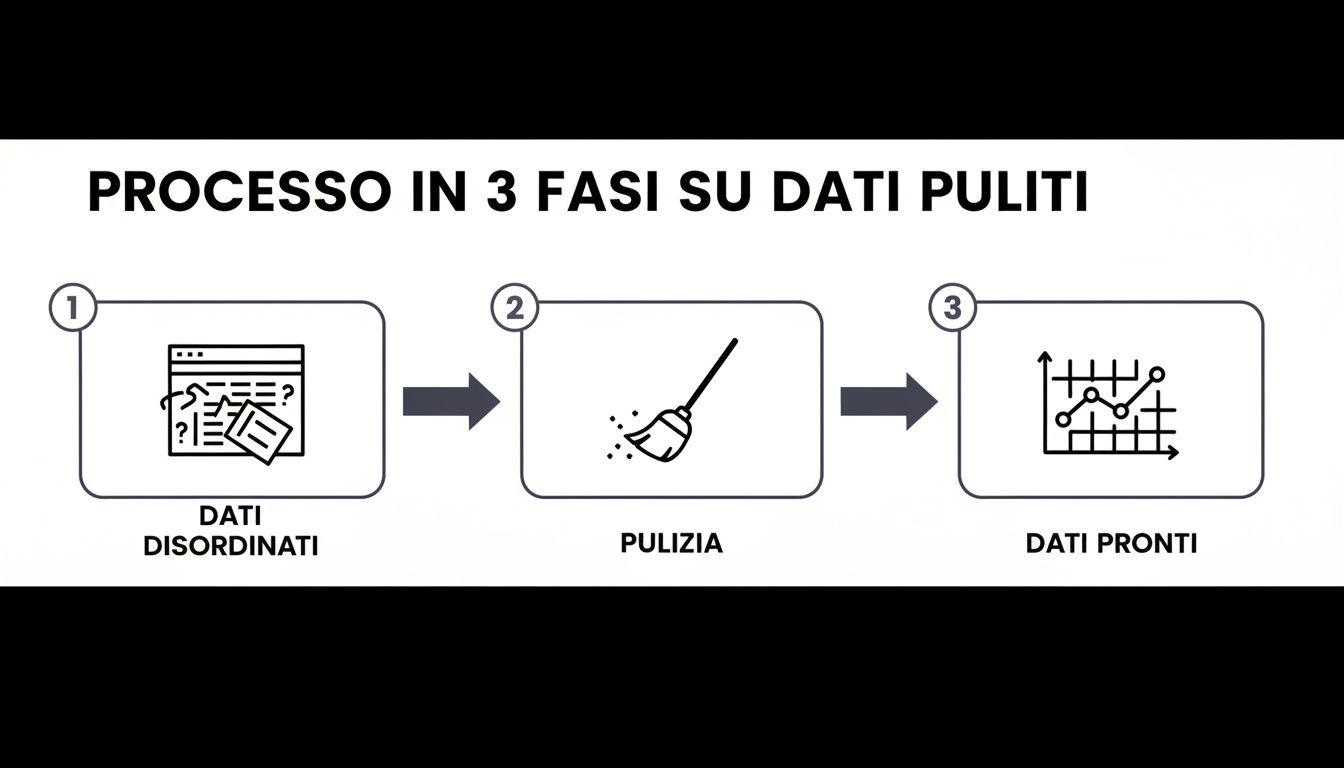
Dit schema maakt een fundamenteel concept duidelijk: het opschonen van gegevens is geen vervelende klus, maar de onmisbare schakel tussen een rommelig spreadsheet en een duidelijk, visueel inzicht.
Een lijngrafiek met markeringen is de ideale keuze als je bepaalde punten in je tijdreeks wilt benadrukken. Markeringen zijn die kleine symbolen (cirkels, vierkanten, driehoeken) die bij elk punt op de lijn verschijnen, waardoor je een waarde direct aan een specifieke datum kunt koppelen.
Dit is niet alleen een esthetische keuze, maar ook een strategische beslissing. In de detailhandel zijn Excel-lijngrafieken bijvoorbeeld een essentieel hulpmiddel geworden om het beheer van promoties te optimaliseren. Door gegevens zoals 'Kwartaal' en 'Eenheden' te selecteren en 'Invoegen > Lijn met markeringen' te kiezen, kan een winkel in één oogopslag een piek van +35% tijdens Black Friday zien . Deze eenvoudige visualisatie maakt het mogelijk om de voorraden voor het volgende jaar beter af te stemmen, waardoor de onverkochte voorraad met wel 22% kan worden verminderd . Toch maakt, ondanks dat 71% van de Italiaanse retailers Excel gebruikt, slechts 28% regelmatig gebruik van lijngrafieken, vaak vanwege de perceptie dat deze te complex zijn. Voor een volledig overzicht kun je de verschillende soorten grafieken raadplegen die beschikbaar zijn in Office.
Maatwerk is geen esthetisch detail, maar een integraal onderdeel van de analyse. De juiste kleuren, labels en stijlen maken van een eenvoudige grafiek een besluitvormingsinstrument dat zijn boodschap direct overbrengt.
Onderschat nooit de kracht van kleuren. Gebruik een kleurenpalet dat aansluit bij je merkidentiteit of kies voor kleuren met een sterk contrast om verschillende datasets van elkaar te onderscheiden. De leesbaarheid zal hierdoor aanzienlijk verbeteren. Voor een uitgebreid overzicht van hoe je effectieve visualisaties kunt maken, kun je onze handleiding over het maken van grafieken in Excel raadplegen.
Zodra je de basis onder de knie hebt, is het tijd om je lijngrafieken in Excel naar een hoger niveau te tillen. Het gaat niet langer om het maken van eenvoudige visualisaties, maar om echte analyse-instrumenten die diepgaande inzichten bieden en complexe beslissingen ondersteunen. Hier beginnen je gegevens een rijker en veelzijdiger verhaal te vertellen.
Door verder te gaan dan de basisinstellingen kun je verschillende grootheden met elkaar vergelijken, trends ontdekken die op het eerste gezicht niet opvallen en je analyses volledig dynamisch maken. Het gaat hier niet om esthetiek, maar om het toevoegen van informatielagen die anders verloren zouden gaan.
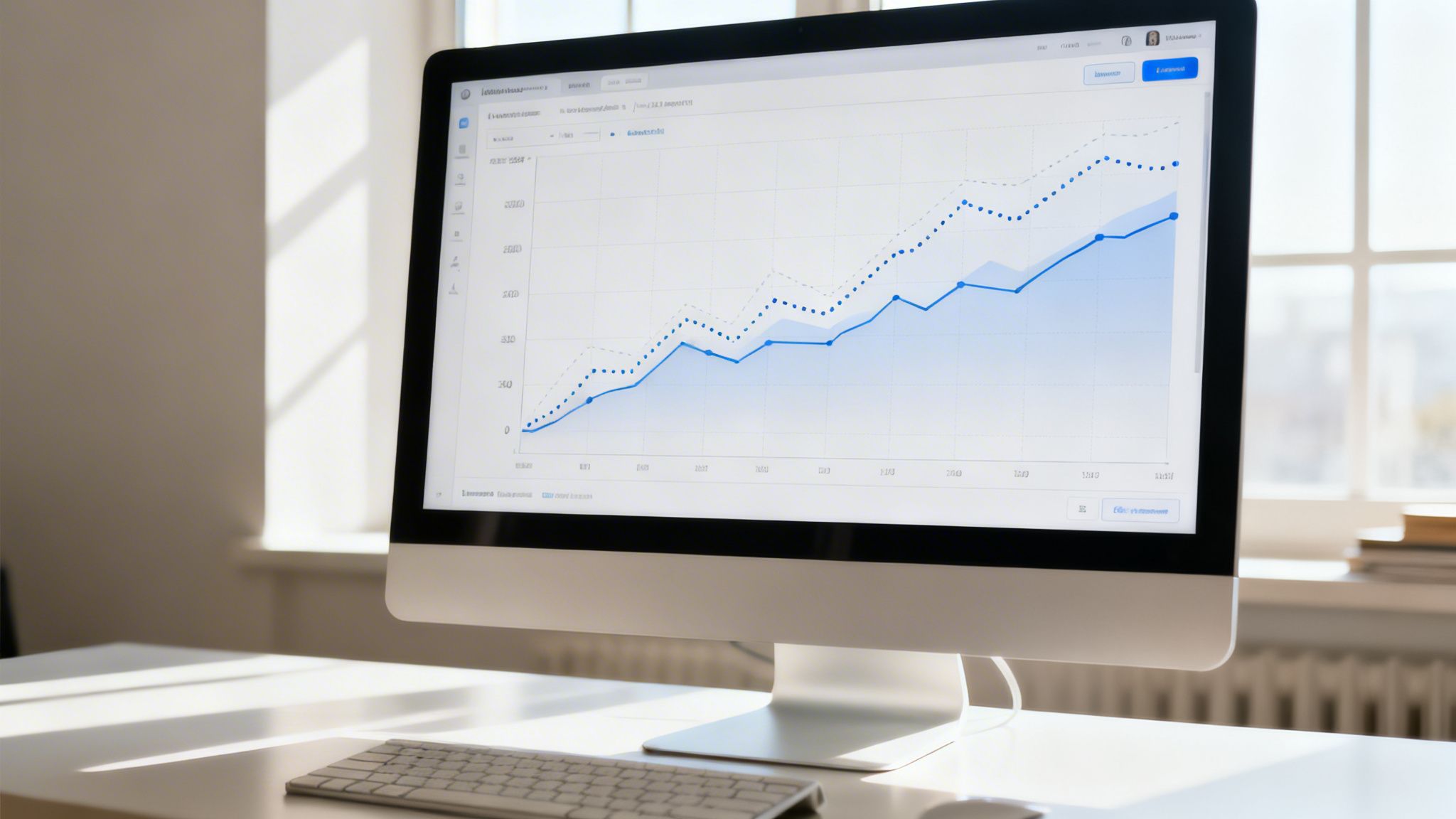
Een van de meest voorkomende uitdagingen is het vergelijken van twee datasets met totaal verschillende meeteenheden of grootteordes. Stel je voor dat je de omzetontwikkeling (in duizenden euro’s) en het aantal verkochte eenheden (in honderden) in dezelfde grafiek wilt weergeven. Als je slechts één verticale as gebruikt, zou de lijn van het aantal verkochte eenheden eruitzien als een vlakke, bijna onzichtbare lijn, die wordt overschaduwd door de schaal van de omzet.
Hier komtde secundaire as om de hoek kijken. Met deze functie kun je een tweede Y-as aan de rechterkant van de grafiek toevoegen, elk met een eigen schaal.
Je zult meteen zien dat de grafiek verandert: beide lijnen zijn nu duidelijk zichtbaar en eindelijk met elkaar te vergelijken. Dit is een essentiële techniek bij elke financiële of marketinganalyse.
Ruwe gegevens bevatten vaak veel „ruis“, met dagelijkse of wekelijkse pieken en dalen die de onderliggende trend kunnen verhullen. Om door deze ruis heen te kijken, biedt Excel twee zeer krachtige hulpmiddelen:
Voor mensen die in de financiële dienstverlening werken, zijn lijngrafieken in Excel bijvoorbeeld dagelijkse kost. Door een voortschrijdend gemiddelde toe te voegen, kan de volatiliteit van de gegevens met wel 20% worden afgevlakt, waardoor onderliggende trends zichtbaar worden die anders onzichtbaar zouden blijven. Uit een enquête is gebleken dat 75% van de analisten de voorkeur geeft aan meerdere lijnen met duidelijke legenda's om categorieën zoals "Hoog" en "Gemiddeld" risico te onderscheiden, juist vanwege de directe leesbaarheid ervan. Bekijk deze analysetechnieken in Excel voor meer informatie.
Het doel is hier niet om de gegevens te manipuleren, maar om ze beter te interpreteren. Een trendlijn of een voortschrijdend gemiddelde helpt je om het signaal van de ruis te onderscheiden, zodat je je kunt concentreren op wat echt belangrijk is voor de bedrijfsstrategie.
De laatste professionele stap is om voor eens en voor altijd af te rekenen met het handmatig bijwerken van grafieken. Als je grafiek is gekoppeld aan een eenvoudig celbereik, moet je elke keer dat je nieuwe gegevens toevoegt (zoals de omzet van de volgende maand) teruggaan naar de grafiek en de gegevensbron handmatig aanpassen. Dat is vervelend werk en een klassieke bron van fouten.
De oplossing is heel eenvoudig: zet je gegevensreeks om in een Excel-tabel opgemaakt. Selecteer de gegevens en druk op de sneltoets Ctrl + T. Wanneer je nu een lijngrafiek maakt op basis van een tabel, wordt deze dynamisch. Telkens wanneer je onderaan de tabel een nieuwe rij met gegevens toevoegt, de grafiek wordt automatisch bijgewerkt om deze toe te voegen. Deze kleine aanpassing verandert je spreadsheet in een interactief en altijd up-to-date dashboard.
Een grafiek kan technisch gezien perfect zijn, maar tegelijkertijd een volkomen verkeerde boodschap overbrengen. Het maken van lijngrafieken in Excel is niet alleen een technische oefening; het is een vorm van communicatie, en als zodanig vereist het eerlijkheid. Een kleine fout, al dan niet opzettelijk, kan de perceptie van de gegevens vertekenen en leiden tot verkeerde zakelijke beslissingen.
Je doel is om een betrouwbare data-verteller te worden. Om dat te bereiken, moet je leren de meest voorkomende valkuilen te herkennen en te vermijden die een visualisatie misleidend maken. Als je deze principes onder de knie hebt, worden je analyses niet alleen duidelijker, maar wordt ook je geloofwaardigheid versterkt.
De meest klassieke, en misschien wel de meest verraderlijke fout is om de verticale as (Y) zonder geldige reden te laten beginnen bij een waarde die niet nul is. Dit is een techniek die vaak wordt gebruikt om schommelingen te „dramatiseren“ door ze visueel uit te vergroten. Een bescheiden stijging van 2% kan een duizelingwekkende piek lijken als de as begint bij een waarde die net onder het dieptepunt van de reeks ligt.
De gouden regel: tenzij er een specifieke en duidelijk aangegeven reden is om je op een beperkt bereik te concentreren (en het is altijd nodig om uit te leggen waarom), moet de Y-as altijd bij nul beginnen. Op die manier komen de visuele verhoudingen nauwkeurig overeen met de numerieke verhoudingen.
Het behoud van de integriteit van de as is de eerste stap naar een eerlijke weergave. Zo kan de lezer van de grafiek de werkelijke omvang van de schommelingen waarnemen, zonder te worden misleid.
De verleiding om zoveel mogelijk gegevensreeksen in één grafiek te stoppen is groot, maar het resultaat is bijna altijd onleesbaar. Een grafiek met te veel lijnen die elkaar kruisen en overlappen – de beruchte „spaghettigrafiek“ – zorgt alleen maar voor verwarring en maakt het onmogelijk om de afzonderlijke trends te onderscheiden.
Om niet in deze chaos terecht te komen, volg je deze eenvoudige richtlijnen:
Als je echt meer dan 5 reeksen met elkaar moet vergelijken, is het bijna altijd het beste om de analyse over meerdere grafieken te verdelen of de gegevens in logische categorieën te groeperen.
Een goede grafische weergave spreekt voor zich. Voordat je je werk als afgerond beschouwt, moet je nog een laatste controle uitvoeren aan de hand van deze checklist om er zeker van te zijn dat je boodschap duidelijk overkomt.
Als je deze tips opvolgt, verander je je grafieken van simpele tekeningen in krachtige analyse-instrumenten.
Lijngrafieken in Excel zijn geweldige hulpmiddelen om inzicht te krijgen in het verleden. Maar wat als je naar de toekomst moet kijken? Wanneer voorspellende analyse het doel wordt, zou je kunnen merken dat Excel alleen niet meer volstaat.
Het beheren van grote hoeveelheden historische gegevens om deze om te zetten in betrouwbare prognoses vereist een niveau van analyse dat verder gaat dan de standaardfuncties van een spreadsheet. Het is een taak die tijd en specifieke statistische vaardigheden vereist.
Juist hier komen AI-aangedreven data-analyseplatforms zoals ELECTE, ontworpen voor kleine en middelgrote ondernemingen die een kwaliteitssprong willen maken. Deze systemen beperken zich niet tot het maken van een grafiek: ze automatiseren het hele analyseproces.
Stel je voor dat je gegevens niet meer handmatig hoeft te exporteren. Een platform als ELECTE rechtstreeks verbinding met je bronnen, of het nu gaat om ERP-, CRM- of andere bedrijfssoftware. Zodra de gegevens zijn gekoppeld, geeft de AI ze niet alleen weer, maar interpreteert ze ook om concrete prognoses te genereren.
Laten we eens kijken naar een bedrijf in de detailhandel dat zijn voorraden moet optimaliseren. In plaats van dagenlang in Excel de verkoopcijfers uit het verleden te analyseren, kan het dit automatisch door het platform laten doen, waardoor patronen aan het licht komen die met het blote oog onzichtbaar zouden blijven.
Een van onze klanten in de e-commerce heeft ELECTE gebruikt ELECTE drie jaar aan verkoopgegevens te analyseren. Het platform voorspelde de vraag voor het volgende kwartaal met een nauwkeurigheid van 95%, een resultaat dat handmatig met Excel vrijwel onmogelijk te bereiken is zonder een team van datawetenschappers.
Let wel, dit betekent niet dat je Excel moet weggooien. Het betekent dat je het moet aanvullen met krachtigere tools voor strategische activiteiten.
Excel blijft ideaal voor snelle analyses en dagelijkse rapportages. Maar wanneer de vragen complexer worden – "Wat gaat er volgende maand gebeuren?" of "Welke factor heeft echt invloed op onze omzet?" – is er meer nodig.
Door deze platforms te gebruiken, kunt u de overstap maken van een reactieve analyse, die naar het verleden kijkt, naar een proactieve analyse, die de toekomst vormgeeft. Op deze manier gaan uw Excel-vaardigheden niet verloren, maar vormen ze de basis voor grootschalige strategische beslissingen, ondersteund door nauwkeurige prognoses die binnen enkele minuten worden gegenereerd.
Dit zijn de belangrijkste punten uit deze handleiding voor het maken van effectieve lijngrafieken in Excel:
Als je lijn grafieken in Excel onder de knie hebt, kun je cijfers omzetten in een krachtig hulpmiddel bij het nemen van beslissingen. Je hebt gezien hoe je gegevens kunt voorbereiden, duidelijke visualisaties kunt maken en geavanceerde technieken kunt gebruiken om inzichten te ontdekken die anders verborgen zouden blijven. Onthoud dat elke grafiek een verhaal vertelt: het is jouw taak om dat verhaal duidelijk, eerlijk en begrijpelijk te maken.
Je hebt nu de basis om grafieken te maken die niet alleen het verleden weergeven, maar je ook helpen de toekomst vorm te geven. Maar als je een stap verder wilt gaan en je analyses wilt omzetten in automatische strategische voorspellingen, is het tijd om krachtigere tools te verkennen.
Klaar om je gegevens om te zetten in een concurrentievoordeel? Probeer ELECTE uit en ontdek hoe ons AI-gestuurde data-analyseplatform je kan helpen om met slechts een paar muisklikken betere beslissingen te nemen.

.svg)


.svg)
.svg)