Otwierasz plik Excel udostępniony przez zespół handlowy i od razu dostrzegasz problem. Ten sam klient pojawia się jako „Rossi Srl”, „ROSSI SRL”, „Rossi S.r.l.” i „rossi”. Na pierwszy rzut oka wydają się to drobne szczegóły. W rzeczywistości to właśnie w tym momencie wiarygodność raportu zaczyna się chwiać.
Często zdarza się to w małych i średnich przedsiębiorstwach. Im więcej osób wprowadza dane, a każda z nich ma swój własny styl, tym bardziej arkusz zamienia się w pomieszczenie pełne różnych etykiet dla tych samych obiektów. Kiedy potem próbujesz sumować, filtrować, segmentować lub tworzyć pulpit analityczny, więcej czasu poświęcasz na porządkowanie danych niż na ich analizę. Prawdziwy koszt to nie tylko koszty operacyjne. To utrata zaufania do analiz.
W większości przypadków rozwiązanie nie polega na skomplikowanym projekcie. Jest to bardzo prosta decyzja projektowa podjęta we właściwym momencie: użycie menu rozwijanego zamiast pozostawiania pustego pola. Jeśli sprawdzisz dane wejściowe u źródła, sprawisz, że zbiór danych będzie spójniejszy, bardziej czytelny i znacznie bardziej przydatny do wszelkich późniejszych analiz.
To właśnie jest prawdziwa wartość menu rozwijanego. Nie jest to tylko element graficzny. To jeden z najbardziej praktycznych sposobów przekształcenia nieuporządkowanego arkusza w bazę danych, która stanowi podstawę do podejmowania poważnych decyzji.
W pracy operacyjnej chaos rzadko wkracza głównymi drzwiami. Zazwyczaj przedostaje się przez małe, pozostawione puste pole tekstowe. Jedna osoba wpisuje „Finance”, inna „finanza”, a jeszcze inna używa skrótu. Po kilku tygodniach arkusz wydaje się być wypełniony danymi. W rzeczywistości jednak zawiera wiele wersji tej samej informacji.
Dla osób zajmujących się sprzedażą, zakupami, zgłoszeniami lub danymi podstawowymi problem jest zawsze ten sam. Analizy zbiorcze zaczynają dawać niespójne wyniki, filtry nie wyświetlają wszystkich danych, tabele przestawne mnożą się bez powodu, a każdy raport wymaga ręcznych poprawek. To klasyczny przykład nieuporządkowanego arkusza kalkulacyjnego: pozornie żywego, ale trudnego do opanowania.
Menu rozwijane rozwiązuje problem w najważniejszym aspekcie, jakim jest wprowadzanie danych. Zamiast liczyć na to, że wszyscy będą pisać w ten sam sposób, narzucasz wybór z kontrolowanej listy. To niewielka różnica w interfejsie użytkownika, ale ogromna różnica w efekcie końcowym.
Czyste dane nie powstają w panelu kontrolnym. Powstają w momencie, gdy ktoś wypełnia komórkę.
Dlatego menu rozwijane ma znaczenie wykraczające poza sam program Excel. Ujednolicając sposób wprowadzania danych, upraszczasz tworzenie raportów, kontroli i analiz prognostycznych. Jakość przyszłych wniosków często zależy od tej początkowej dyscypliny.
W kontekście informatycznym włoskie wyrażenie „menu a tendina” odpowiada angielskiemu terminowi „drop-down menu”. Słownik Cambridge Dictionary definiuje drop-down menu jako „listę opcji, która pojawia się na ekranie komputera i pozostaje widoczna do momentu wybrania jednej z nich”. Definicja jest prosta, ale trafia w sedno: lista kontrolowanych opcji zamiast swobodnego wprowadzania danych.
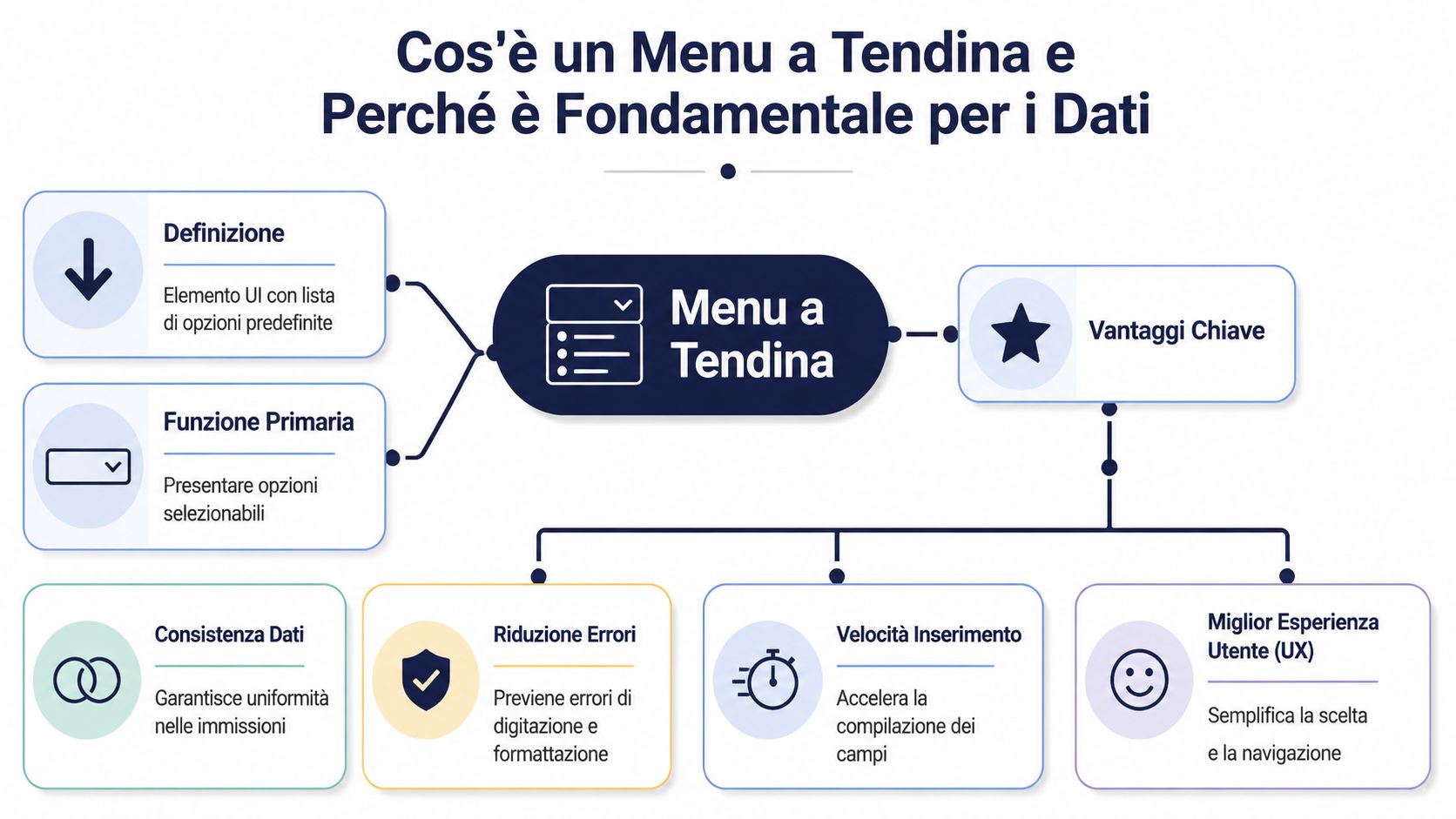
W środowisku biznesowym ta funkcja to znacznie więcej niż tylko udogodnienie graficzne. W programie Excel służy ona jako narzędzie do walidacji danych, pozwalające ograniczyć dopuszczalne wartości w komórce. W praktyce najpierw określa się, jakie wartości są dopuszczalne, a następnie prosi się użytkownika o ich wybranie.
Takie podejście zmienia charakter gromadzonych danych. Nie masz już sekwencji wariantów tekstowych, które trzeba by później znormalizować. Masz pole już ustrukturyzowane, gotowe do filtrowania, grupowania i porównywania.
Gdy zespół wprowadza dane bez żadnych ograniczeń, arkusz uwzględnia różnice w stosowaniu wielkich liter, skrótów, znaków interpunkcyjnych i języka roboczego. Menu rozwijane eliminuje większość tej zmienności już u źródła.
Praktyczne korzyści są natychmiastowe:
Zasada praktyczna: jeśli pole ma zawierać opcję, która może się powtarzać, nie należy pozostawiać go jako pola tekstowego.
Dla firmy nie jest to tylko kwestia porządku. To decyzja dotycząca zarządzania danymi. Standaryzując dane wejściowe, ograniczasz ręczną pracę na dalszych etapach i zapewniasz większą stabilność wszystkim procesom zależnym od tych danych: sprawozdawczości, kontroli operacyjnej, analiz i prognozowania.

Nie ma jednej właściwej metody korzystania z menu rozwijanego. Wybór odpowiedniego formatu zależy od rodzaju danych, które chcesz kontrolować, od tego, jak bardzo zmieniają się one w czasie oraz od liczby opcji, z których ma korzystać użytkownik.
Menu statyczne jest najprostsze. Opcje są stałe i prawie zawsze pozostają niezmienne. Jest to klasyczny przykład pól takich jak „Tak/Nie”, status zatwierdzenia, kwartał lub miesiąc.
Działa dobrze, gdy:
Nie sprawdza się to zbyt dobrze, gdy organizacja się rozrasta, a kategorie często ulegają zmianom. W takim przypadku ręczne wprowadzanie wartości w module walidacji danych staje się zawodne.
Menu dynamiczne łączy komórkę z oddzielnym źródłem danych. Jest to odpowiednie rozwiązanie, gdy lista ulega zmianom, na przykład w przypadku produktów, działów, kategorii lub lokalizacji. Praktyczne przewodniki pokazują jasną ewolucję od menu statycznego do dynamicznego, często z nazwanymi zakresami, a w bardziej zaawansowanych przypadkach z funkcją INDIRETTO, używaną do łączenia wyborów i list zależnych. W włoskim samouczku podejście to zastosowano również w odniesieniu do działów takich jak marketing, finanse i IT, co świadczy o tym, że nie jest to tylko teoria, ale technika wykorzystywana w kontekstach zawodowych – co widać w filmie poświęconym dynamicznym menu w programie Excel.
W poradnikach praktycznych pojawia się jeszcze jedna przydatna informacja. Przykłady często opierają się na niewielkich, kontrolowanych zbiorach, takich jak arkusz zawierający 5 filmów lub baza danych z 50 elementami, właśnie po to, by pokazać, jak szybko lista rozwijana usprawnia wprowadzanie danych i porządkowanie, gdy jest dobrze zaprojektowana.
W tym przypadku menu rozwijane działa naprawdę inteligentnie. Druga lista zmienia się w zależności od wyboru w pierwszej. Jeśli wybierzesz region, zobaczysz tylko odpowiednie prowincje. Jeśli wybierzesz dział, wyświetlą się tylko powiązane z nim ośrodki kosztowe. Jeśli wybierzesz linię produktów, pojawią się tylko odpowiednie podkategorie.
Model ten pozwala uniknąć zbyt długiej listy i ogranicza błąd poznawczy. Użytkownik nie przegląda nieistotnych opcji. Widzi tylko te, które są zgodne z pierwszym wyborem.
Przydatne podsumowanie:
| Typ | Kiedy go stosować | Główne ograniczenie |
|---|---|---|
| Statyczne | Krótkie i stabilne listy | Niewielka elastyczność |
| Dynamiczny | Listy z możliwością aktualizacji | Wymaga uporządkowanej struktury |
| Kaskadowo | Dane hierarchiczne lub zależne | Bardziej delikatna konfiguracja |
Jeśli musisz dokonać wyboru, zacznij od prostego pytania: czy użytkownik ma wybierać spośród kilku stałych opcji, czy też z klasyfikacji, która ulega zmianom? Odpowiedź na to pytanie pozwoli ci uniknąć wielu przyszłych problemów.
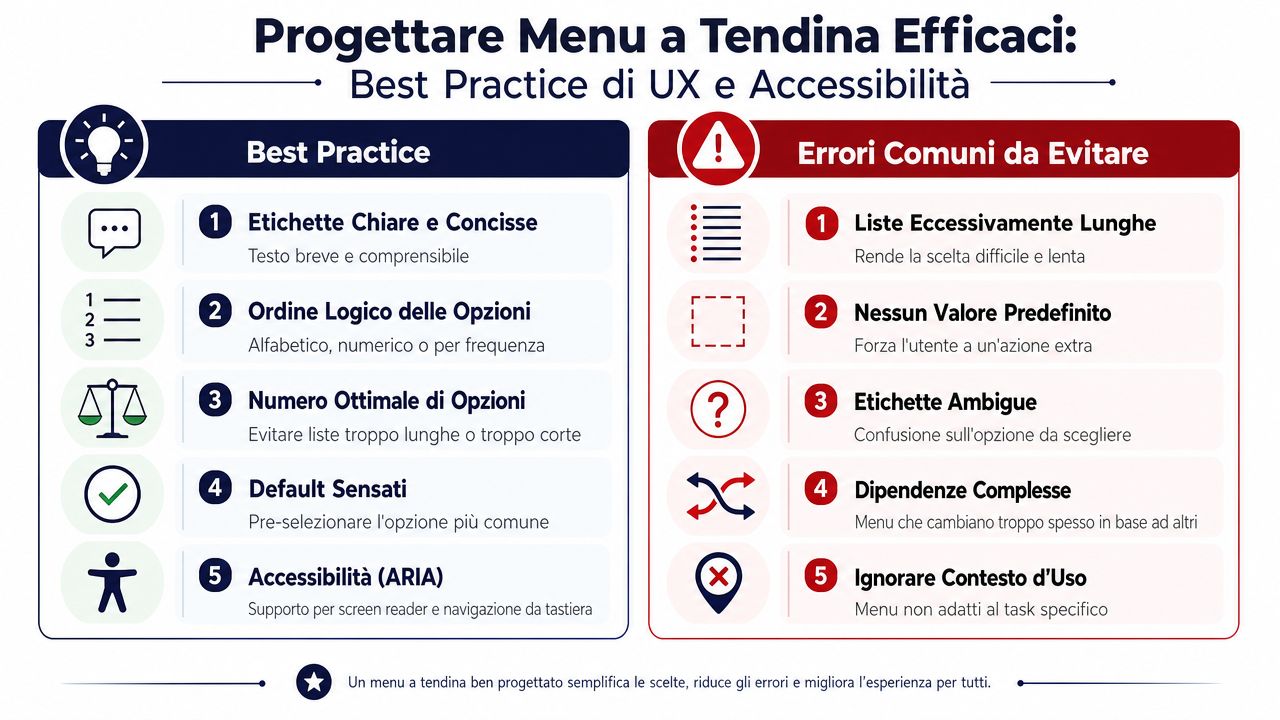
Menu rozwijane może usprawnić pracę lub ją spowolnić. Zależy to od tego, jak je zaprojektujesz. Jeśli lista jest zbyt długa, etykieta jest niejednoznaczna lub logika opcji nie odzwierciedla rzeczywistego procesu, menu rozwijane przestaje być skrótem i staje się przeszkodą.
Pierwsza zasada jest prosta. Menu rozwijane nie zawsze jest najlepszym rozwiązaniem. Jeśli użytkownik musi przewijać ogromną listę, zaleta tego rozwiązania znika. W takich przypadkach warto przejść na wyszukiwanie z filtrami, pole z autouzupełnianiem lub strukturę kaskadową.
Najpopularniejsze przewodniki często ograniczają się do technicznej realizacji menu rozwijanego. Mniej szczegółowo omawiają kwestie operacyjne oraz skalowalne alternatywy, gdy zwykła lista przestaje wystarczać. Ta luka jest widoczna również w źródłach poświęconych tej tematyce, gdzie zarządzanie danymi w czasie oraz rozwiązania najlepiej dostosowane do złożonych przepływów danych są nadal omawiane w sposób fragmentaryczny.
W codziennej pracy najlepiej sprawdzają się następujące praktyki:
Jeśli użytkownik poświęca zbyt dużo czasu na znalezienie pozycji, to nie ułatwiłeś mu wprowadzania danych. Po prostu przeniosłeś problem w inne miejsce.
W tym miejscu kwestia dostępności nabiera konkretnego znaczenia. Menu musi umożliwiać nawigację za pomocą klawiatury, być czytelne dla czytników ekranu oraz jednoznaczne. Osoby pracujące nad stronami internetowymi, portalami lub aplikacjami powinny uwzględniać te aspekty od samego początku, również w świetle wymogów prawnych i praktycznych związanych z cyfrową inkluzyją. Aby zgłębić ten temat, warto zapoznać się z przewodnikiem ELECTE dotyczącym widżetów na rzecz cyfrowej dostępności.
Excel pozostaje punktem wyjścia dla bardzo wielu procesów biznesowych. Zanim dane trafią do systemu ERP, CRM lub platformy analitycznej, często przechodzą właśnie przez ten program. Dlatego warto już w arkuszu kalkulacyjnym tworzyć niezawodne menu rozwijane.

Firma Microsoft podaje jasną procedurę tworzenia listy rozwijanej w programie Excel: najpierw należy przygotować dopuszczalne pozycje w jednej kolumnie lub wierszu bez pustych komórek, a następnie w komórce docelowej wybrać opcję Dane > Sprawdzanie poprawności danych > Zezwól na: Lista. Dokumentacja Microsoftu wskazuje również, że użycie tabeli sprawia, że lista jest bardziej stabilna i łatwiejsza do aktualizacji, a także że można ją szybko przekonwertować za pomocą skrótu klawiszowego CTRL+T, co opisano w oficjalnym przewodniku dotyczącym tworzenia listy rozwijanej.
Najlepsza praktyka operacyjna jest jeszcze bardziej przydatna niż samo polecenie: przechowuj listy w osobnym arkuszu. Dzięki temu nie mieszasz interfejsu wprowadzania danych z danymi referencyjnymi.
W praktyce niezawodna procedura wygląda następująco:
Utwórz arkusz przeznaczony na listy
Wpisz dopuszczalne wartości w kolumnach, bez pustych wierszy pomiędzy nimi.
Zmień listę w tabelę
. Za pomocą skrótu CTRL+T ułatw rozwijanie i zarządzanie listą.
Nadaj nazwę zakresowi:
. Zamiast odwoływać się do pojedynczych komórek, nadaj zakresowi jasną nazwę.
Zastosuj walidację danych typu „
”. W komórce wprowadzania danych wybierz opcję Dane > Walidacja danych > Lista i powiąż źródło z nazwą zakresu.
Zabezpiecz strukturę
Jeśli nad plikiem pracuje kilka osób, ogranicz dostęp do edycji arkusza z listami.
Takie podejście jest znacznie bardziej sensowne niż wpisywanie wartości bezpośrednio w polu „Źródło”. Nawet włoski poradnik poświęcony tworzeniu menu rozwijanego podkreśla zaletę umieszczania pozycji w osobnym arkuszu i korzystania z nazwy zakresu, dzięki czemu zarządzanie pozostaje scentralizowane i bardziej spójne z praktycznym wyjaśnieniem dotyczącym nazwanych zakresów.
W praktyce: zawsze oddzielaj dane referencyjne od ekranu wprowadzania danych. To najprostszy sposób na uniknięcie niestabilnych menu.
Jeśli potrzebujesz gotowego szablonu, który można dostosować do wewnętrznych procesów, warto zacząć od tych szablonów Excel dla biznesu.
Zasada pozostaje ta sama, niezależnie od tego, czy przenosisz się do sieci, czy do aplikacji wewnętrznej. W HTML-u używasz elementu wyboru, w CSS kontrolujesz jego wygląd, a w JavaScript możesz zarządzać logiką dynamiczną lub zależną. Zasada pozostaje ta sama: źródło opcji należy oddzielić od interfejsu, dzięki czemu system można aktualizować bez konieczności każdorazowego przepisywania formularza.
Pierwszym błędem jest założenie, że menu rozwijane jest „gotowe” już w momencie pojawienia się strzałki w komórce. W rzeczywistości menu rozwijane zaczyna naprawdę funkcjonować dopiero wtedy, gdy zaczyna się mierzyć z zachowaniami użytkowników.
Najczęstsza uwaga jest zawsze ta sama: „brakuje mojej opcji”. Odruchową reakcją jest natychmiastowe dodanie jej. Jeśli robi się to za każdym razem, menu rozrasta się bez ładu i składu, a w ciągu kilku miesięcy staje się równie nieprzejrzyste jak tekst swobodny, który miało zastąpić.
Lepszym podejściem jest traktowanie informacji zwrotnej jako sygnału, a nie jako automatycznej instrukcji. Jeśli przewidzisz pozycję „Inne” wraz z polem na uwagi, będziesz mógł okresowo przeglądać wprowadzone wartości i sprawdzić, czy wyłaniają się nowe, rzeczywiste kategorie. Wówczas zaktualizujesz taksonomię w sposób logiczny, a nie pod wpływem chwili.
To podejście sprawdza się, ponieważ traktuje menu jako obiekt żywy, ale podlegający kontroli. Nie skupiaj się na pojedynczym żądaniu. Odczytaj schemat działania.
Drugim problemem, często pomijanym, jest kwestia współpracy. Wiele poradników wyjaśnia, jak stworzyć menu rozwijane, ale poświęca niewiele uwagi zarządzaniu listami w środowiskach współdzielonych, zarządzaniu danymi w czasie oraz alternatywnym rozwiązaniom, gdy menu przestaje się dobrze skalować. Ograniczenie to ujawnia się również w ogólnym ujęciu tematu, które niemal zawsze skupia się na aspektach technicznych tworzenia, a znacznie mniej na implikacjach operacyjnych w rozważaniach dotyczących luki między tworzeniem a wspólnym zarządzaniem.
W przypadku plików udostępnionych zasady pozwalające uniknąć bałaganu są nieliczne, ale mają kluczowe znaczenie:
Menu rozwijane nie zastępuje refleksji nad danymi. Pozwala jedynie na ich spójne wykorzystanie.
Dobrze zaprojektowane menu nie eliminuje wszystkich błędów. Eliminuje jednak te powtarzające się, banalne oraz te, które zniekształcają wyniki analizy, nie rzucając się od razu w oczy. A to już ogromny krok naprzód.
Jakość analizy zależy od jakości danych wejściowych. To prosta zasada, ale często niedoceniana. Jeśli kategorie, działy, klienci lub obszary geograficzne są wprowadzane do systemu w niespójnych formatach, nawet najlepszy model analityczny będzie działał w oparciu o nieprawidłowe dane.
Dobrze zaprojektowane menu rozwijane ogranicza niepotrzebną zmienność. Dzięki temu operacje takie jak segmentacja, agregacja, porównania historyczne i wykrywanie wzorców stają się bardziej wiarygodne. Jeśli ten sam region jest zawsze rejestrowany w ten sam sposób, można interpretować dane terytorialne z dużo większą pewnością. Jeśli produkty są klasyfikowane zgodnie ze spójną taksonomią, można analizować wyniki i asortyment bez konieczności ręcznej korekty każdego wyciągu.

Przejście jest bezpośrednie:
| Punkt wejścia | Wpływ na zbiór danych | Wpływ na analizę |
|---|---|---|
| Pole wolne | Warianty, literówki, zduplikowane kategorie | Raporty mniej stabilne |
| Menu rozwijane z kontrolą | Wartości znormalizowane | Bardziej przejrzyste i porównywalne analizy |
Gdy dane są od początku uporządkowane, platforma analityczna może lepiej wykonywać swoje zadania. Anomalie są wykrywane wcześniej, kategorie są jednoznaczne, a raporty wymagają mniej wstępnych poprawek. To również powód, dla którego warto najpierw zainwestować w strukturę danych wejściowych, a dopiero potem w zaawansowanie wykresów.
Jeśli Twoim celem jest przejście od arkuszy roboczych do bardziej zaawansowanych raportów, możesz dowiedzieć się więcej o tym, jak przekształcić dane w raporty, na podstawie których można podejmować działania.
Menu rozwijane wydaje się być jedynie drobnym elementem interfejsu. W rzeczywistości stanowi strategiczny punkt kontrolny. Jeśli dobrze je zaprojektujesz, poprawisz jakość danych już w momencie ich powstania. Jeśli je zaniedbasz, będziesz musiał naprawiać raporty, pulpity nawigacyjne i analizy znacznie później, kiedy koszty będą już wyższe.
Wniosek praktyczny jest prosty. W przypadku pól powtarzających się należy stosować listy kontrolowane. Opcje należy przechowywać w oddzielnym źródle. Gdy złożoność rośnie, warto przejść na menu dynamiczne lub kaskadowe. Należy też okresowo weryfikować taksonomię w oparciu o rzeczywiste wykorzystanie, a nie o subiektywne wrażenia.
Dla wielu małych i średnich przedsiębiorstw jest to etap, który odróżnia arkusz „który wszyscy wypełniamy” od zbioru danych, na podstawie którego można faktycznie podejmować decyzje. Uporządkowane dane to nie tylko większy porządek. To właśnie one sprawiają, że wyniki handlowe stają się czytelne, kategorie – porównywalne, a wnioski – wiarygodne.
Jeśli chcesz uzyskać lepsze analizy, praca nie zaczyna się od pulpitu nawigacyjnego. Zaczyna się od prawidłowo wypełnionej komórki.
Jeśli chcesz przekształcić nieuporządkowane dane operacyjne w jasne i przydatne wnioski, poznaj ELECTE – platformę do analizy danych opartą na sztucznej inteligencji, stworzoną po to, by pomóc małym i średnim przedsiębiorstwom w łączeniu źródeł danych, automatyzacji raportów oraz podejmowaniu bardziej uzasadnionych decyzji w oparciu o uporządkowane dane.

.svg)


.svg)
.svg)