Ti è mai capitato di preparare una slide “pulita” e poi accorgerti che il team continua a chiedere chiarimenti, perché il messaggio visivo non regge al peso del contenuto? È un problema comune nelle PMI, soprattutto quando si devono spiegare processi, gerarchie o flussi decisionali in poco spazio. In questo contesto, smart art -microsoft è spesso il primo termine che emerge, ma non è l'unica risposta possibile. Microsoft definisce SmartArt come una rappresentazione visiva di informazioni e idee, distinta da un grafico che illustra dati numerici, e la guida ufficiale mostra il flusso Inserisci > SmartArt per costruire e modificare diagrammi in Office.
Questa guida ti aiuta a capire quando SmartArt basta, quando no, e come ragionare in modo più ampio sulle visualizzazioni intelligenti. Se vuoi partire da una panoramica più ampia sulle tendenze dell'AI applicata alla data visualisation, puoi leggere anche i 10 key AI data visualization trends.
Quando devi presentare un processo, una roadmap o una struttura gerarchica, il punto non è solo farli entrare nella slide. Il punto è far capire subito che cosa conta, senza chiedere a chi ascolta di decifrare blocchi di testo o schemi troppo densi. Per le PMI, il tema smart art -microsoft serve proprio a questo, distinguere tra un semplice layout e una visualizzazione che aiuta a leggere il ragionamento passo dopo passo.
Microsoft ha reso SmartArt una funzione nativa di Office, accessibile dal menu Inserisci e pensata per trasformare testi in diagrammi modificabili. La sua forza è la familiarità, perché permette di partire in fretta e con pochi passaggi. Il limite è diverso, perché la rapidità di uso non basta da sola a risolvere il problema della comunicazione.
Regola pratica: se il contenuto è lungo, complesso o cambia spesso, il layout da solo non basta. Serve una visualizzazione che sostenga la lettura, non che la complichi.
Nella pratica aziendale questo significa scegliere con attenzione tra diagrammi, grafici, dashboard e forme ibride. Un diagramma SmartArt può ordinare un processo, ma non sempre è la scelta migliore per leggere priorità, confronti o andamenti. Per un confronto utile tra formati visivi diversi, puoi affiancare questa lettura agli approfondimenti ELECTE su grafici, così da capire quale struttura racconta meglio i dati in base alla decisione da prendere.
La domanda giusta, quindi, non è solo se usare SmartArt. È capire se quel formato aiuta davvero chi decide, oppure se serve una visualizzazione più adatta, come indicano anche i trend raccolti in 10 key AI data visualization trends.
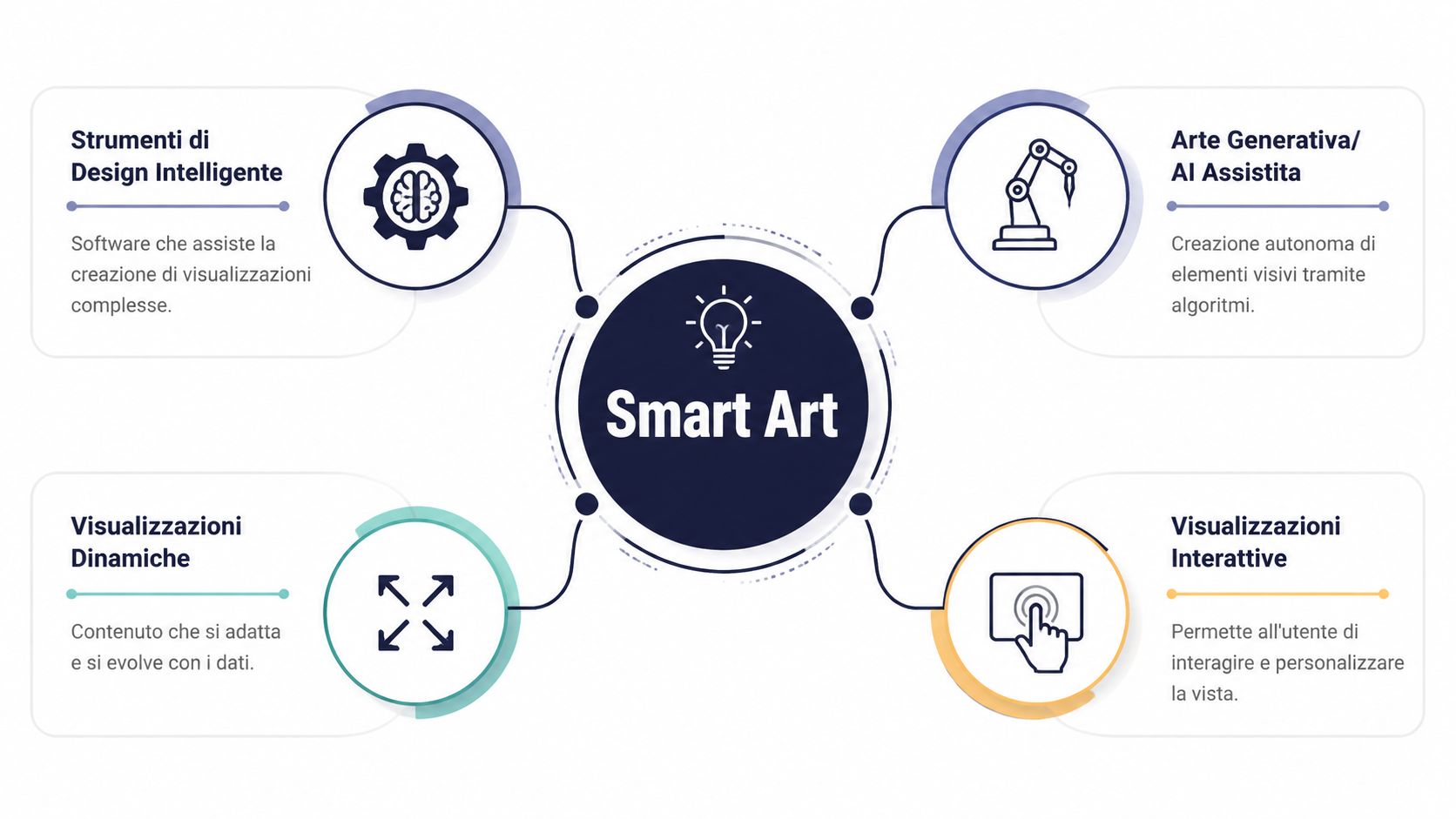
Smart art, nel senso più ampio usato oggi in azienda, non è solo un tipo di diagramma. È un approccio in cui design intelligente, regole visive e automazione lavorano insieme per trasformare informazioni sparse in una forma leggibile, aggiornata e coerente. La differenza rispetto a un'immagine statica è semplice, un elemento visivo intelligente non serve solo a decorare, serve a organizzare il pensiero.
Un template tradizionale ti offre una cornice. Smart art, invece, punta a far emergere relazioni, passaggi e gerarchie in modo più chiaro, anche quando il contenuto cambia. In una presentazione commerciale, per esempio, un flusso di processo deve restare comprensibile anche se un passaggio viene aggiunto o rimosso.
Qui entra in gioco la logica dell’adattamento visivo. Se il contenuto evolve, il diagramma dovrebbe mantenere coerenza, non rompersi ogni volta che il testo cresce o si riduce. È questo il punto in cui molti team smettono di pensare a SmartArt come a un semplice “oggetto di Office” e iniziano a trattarlo come una lingua visiva.
Per chi lavora in ambito operativo, smart art è interessante perché riduce il divario tra dati, processo e presentazione. Non serve che tutti siano designer. Serve che tutti capiscano dove si trova l'informazione importante.
In pratica, smart art funziona bene quando hai bisogno di:
La cosa più utile da ricordare è questa, smart art non è un effetto grafico. È una decisione di comunicazione.
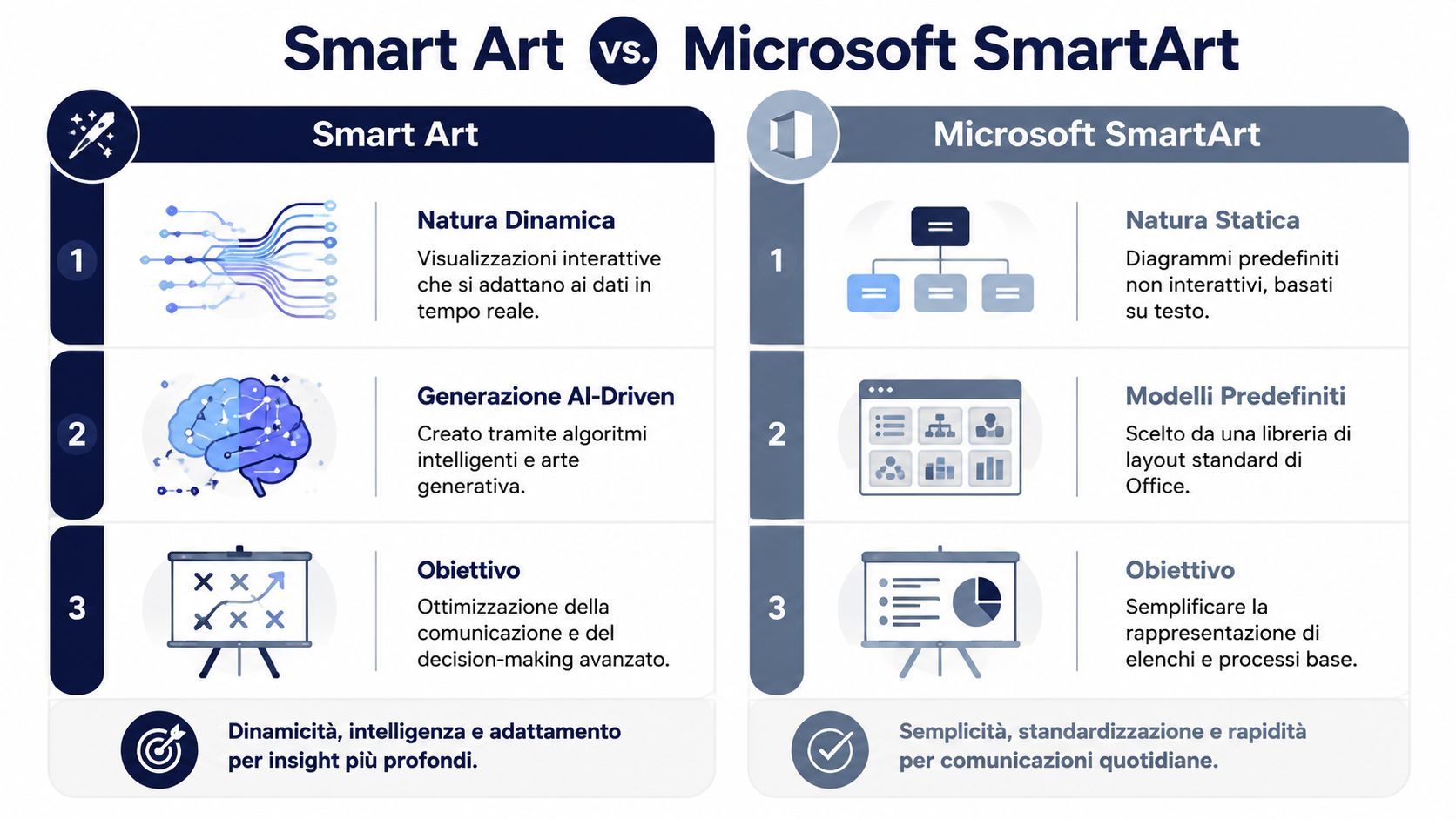
Un responsabile commerciale apre una presentazione e deve far capire subito se sta mostrando una sequenza, una gerarchia o un insieme di relazioni. In quel momento la scelta tra Microsoft SmartArt e smart art più evoluto non è un dettaglio grafico, è una scelta di comunicazione. Microsoft SmartArt è uno strumento nativo di Office, pensato per trasformare testo in diagrammi professionali, con strutture già definite e un percorso operativo preciso Microsoft Support. Il concetto più ampio di smart art, invece, punta a visualizzazioni che possono essere generate, aggiornate o arricchite in modo più intelligente, soprattutto quando il contenuto deve adattarsi al contesto.
SmartArt funziona bene quando l'obiettivo è dare ordine a informazioni già chiare. La documentazione italiana lo descrive come una rappresentazione visiva di informazioni e idee, diversa da un grafico numerico, e mostra un flusso semplice, Inserisci > SmartArt, con opzioni di stile localizzate in italiano Microsoft Support.
Per un team operativo, il vantaggio è pratico. Parti da un elenco e lo trasformi in un diagramma leggibile senza costruire ogni elemento da zero, un po' come passare da appunti sparsi a una lavagna già divisa in sezioni. Questo lo rende adatto a:
Il limite compare quando il contenuto cresce e non segue più una forma semplice. La documentazione ufficiale spiega bene come inserire e modificare SmartArt, ma lascia meno spazio a un criterio decisivo, capire quando conviene evitarlo, soprattutto se il testo è lungo o la struttura ha molte varianti Microsoft Support.
Se devi raccontare un sistema complesso, SmartArt può diventare un contenitore troppo stretto.
Qui la differenza si vede con chiarezza. SmartArt parte da modelli predefiniti, quindi aiuta a ordinare il messaggio ma tende a mantenere la struttura entro limiti fissi. Le visualizzazioni smart integrate con piattaforme AI come ELECTE possono invece rielaborare il contenuto in base al dato, al contesto e al livello di interazione richiesto. Per una PMI, questo significa che una vista può restare leggibile anche quando i campi informativi aumentano, cambiano o devono essere letti in modo diverso da persone diverse.
La regola pratica è semplice. Usa Microsoft SmartArt quando devi spiegare bene qualcosa di lineare, con pochi passaggi e relazioni stabili. Passa a visualizzazioni smart più dinamiche quando il contenuto non è soltanto da mostrare, ma da interpretare, aggiornare o collegare a decisioni operative.
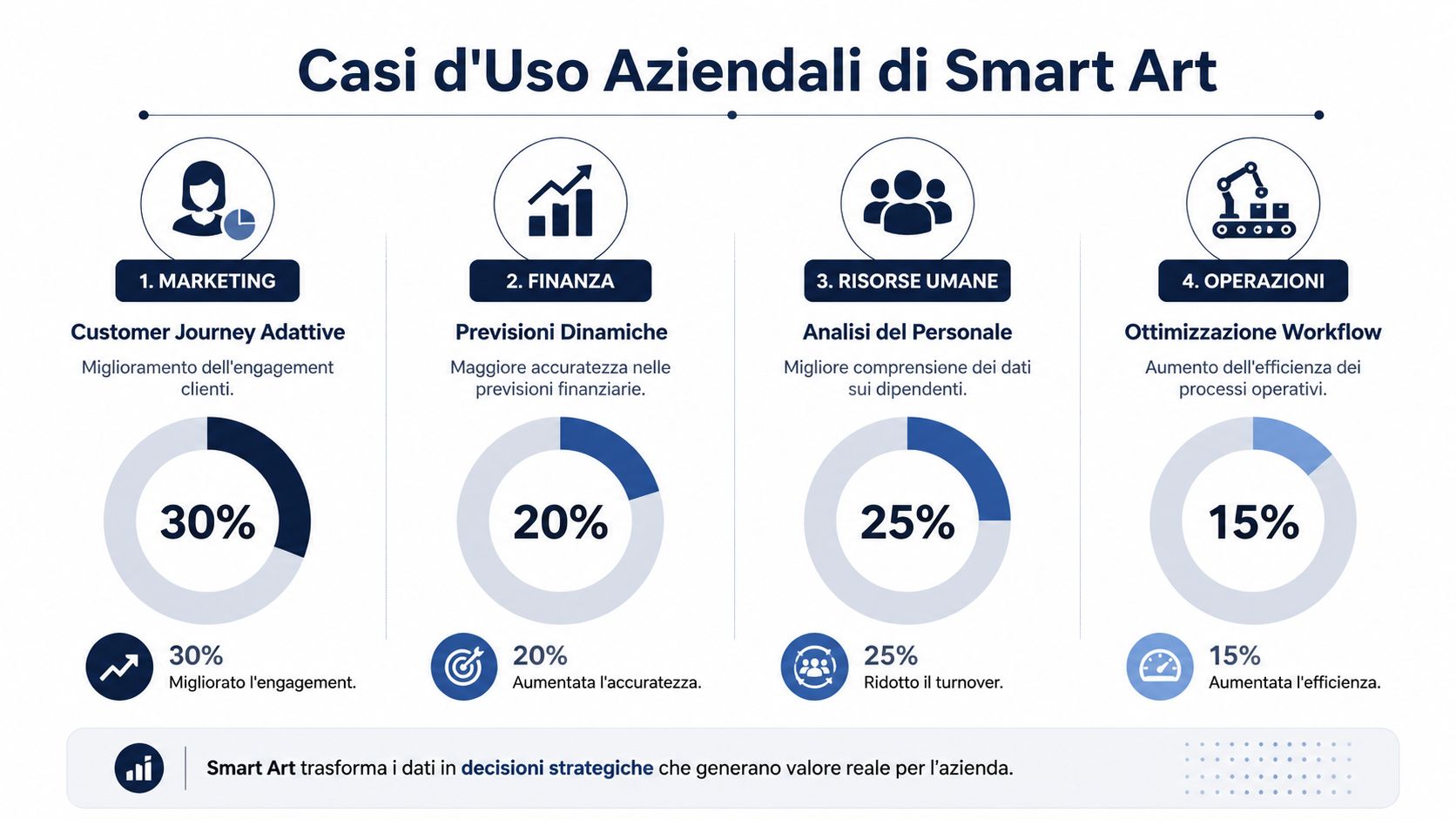
Nelle aziende, smart art non serve solo a rendere belle le slide. Serve a far lavorare meglio chi deve leggere, approvare o agire. Il beneficio più interessante sta nel modo in cui una visualizzazione chiara accorcia la distanza tra il dato e la decisione.
Nel marketing, le mappe del customer journey aiutano a mostrare dove il cliente entra, si ferma o riprende il contatto con il brand. Una visualizzazione ben progettata rende immediato il passaggio tra canali, touchpoint e responsabilità interne.
In finanza, le strutture visive sono utili quando devi spiegare scenari, dipendenze o priorità a chi non vuole leggere tabelle fitte. Un diagramma ben costruito aiuta a mettere in ordine ipotesi e conseguenze.
Nelle risorse umane, il valore è spesso nella comprensione dei flussi. Onboarding, ruoli, piani di crescita o percorsi di revisione diventano più facili da discutere quando sono espressi in modo visivo e sintetico.
Nelle operazioni, il tema è la leggibilità dei processi. La percezione dell’efficientamento dei processi come principale beneficio dell'AI è stata indicata dal 48,9% delle imprese italiane, con punte del 59,8% nel manifatturiero, secondo il report Intesa Sanpaolo.
Una buona visualizzazione riduce il tempo necessario per spiegare, rivedere e approvare. Questo conta molto nelle PMI, dove la stessa persona spesso legge il contenuto, lo discute e poi lo trasforma in un'azione.
Le persone non hanno bisogno di più dettagli visivi. Hanno bisogno di dettagli visivi migliori.
Ecco perché smart art è utile nei report interni, nelle riunioni di avanzamento e nelle presentazioni direzionali. Se il contenuto deve essere capito da team misti, la qualità del disegno conta quanto la qualità dell'analisi.
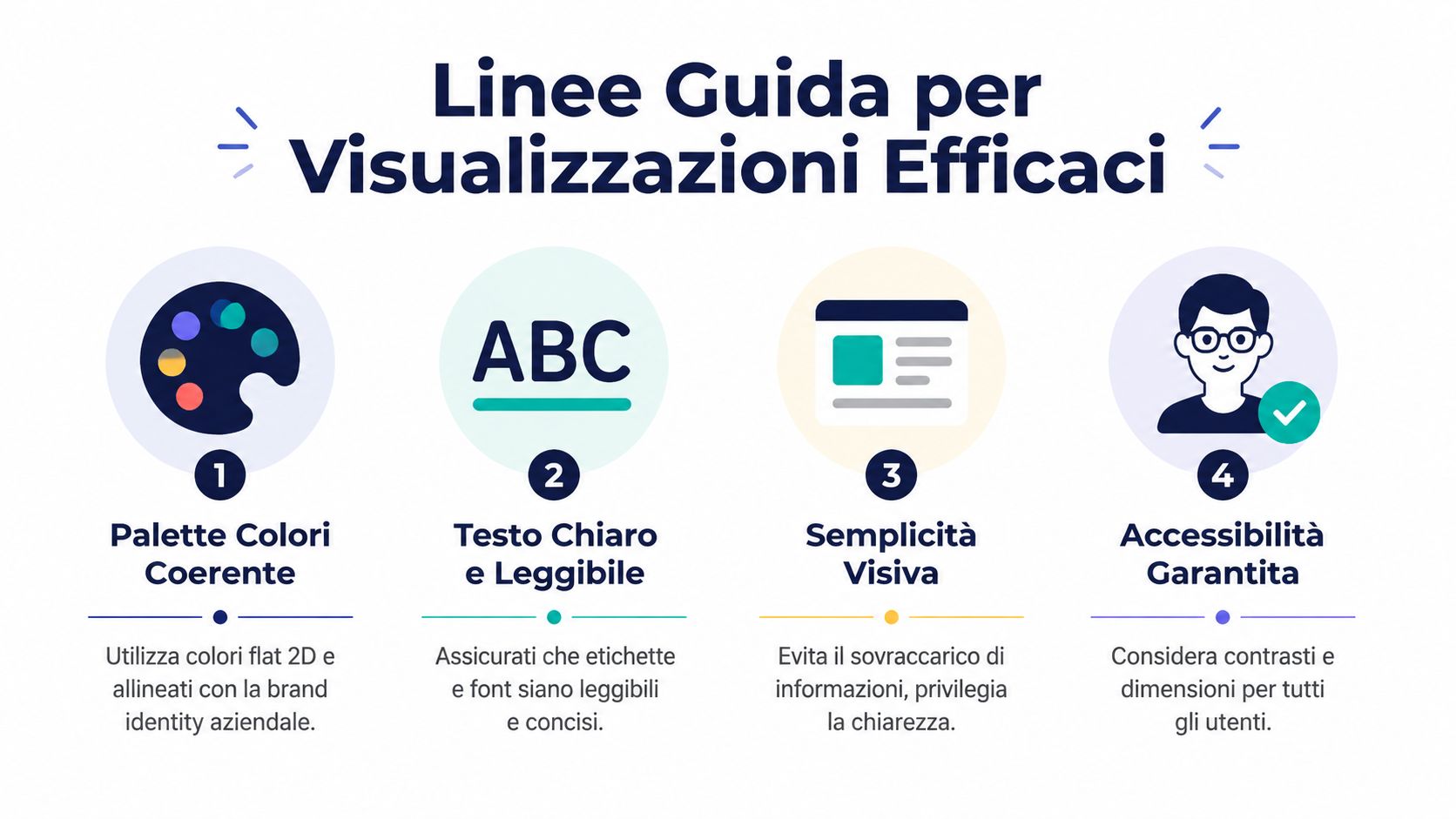
La parte più trascurata di smart art -microsoft non è l'inserimento del diagramma, è la progettazione del contenuto. Microsoft mostra colori, stili e layout, ma non entra davvero nel merito di come rendere il risultato leggibile e accessibile in contesti aziendali reali Microsoft Support. Per un uso professionale, conviene ragionare come chi deve far capire una decisione, non solo come chi usa un software.
Se il team deve leggere in fretta, la prima domanda non riguarda l'effetto visivo. Riguarda la funzione.
Il primo errore è partire dall'estetica. Prima serve chiarire che cosa deve fare la visualizzazione, spiegare un processo, confrontare elementi, mostrare una gerarchia o sintetizzare un'idea. Se il formato non corrisponde all'obiettivo, anche un design ordinato resta debole.
Un criterio utile è semplice. Se il contenuto cambia spesso, serve un formato facile da aggiornare. Se il contenuto è molto testuale, conviene ridurlo prima di trasformarlo in visivo. Se il messaggio dipende dalle relazioni tra elementi, una struttura narrativa funziona meglio di un elenco piatto.
Le fonti pratiche convergono su un punto chiaro, il testo dentro questi diagrammi deve restare sintetico. Blocchi pieni di frasi lunghe fanno perdere subito alla visualizzazione il suo ruolo di supporto alla lettura.
Usa etichette brevi, verbi forti e una gerarchia visiva comprensibile. Se il pubblico deve leggere e interpretare troppo, il diagramma non aiuta più la comunicazione, la rallenta.
La leggibilità migliora quando limiti gli elementi decorativi inutili. La stessa logica vale per l'accessibilità, soprattutto nei documenti distribuiti a platee diverse o localizzati in italiano, dove le etichette tendono a occupare più spazio.
Per progettare bene, tieni a mente questi punti:
La scelta del formato conta quanto la grafica. Prima ancora di chiederti se un diagramma è bello, chiediti se rende più facile decidere cosa fare. Per un confronto tra tipi di grafici e contesti d'uso, puoi vedere anche gli approfondimenti ELECTE su grafici.
Un buon approccio consiste nel portare la visualizzazione dentro un ecosistema di analisi, non lasciarla isolata in una slide. Se colleghi il contenuto ai dataset giusti, il risultato non è solo un'immagine, ma un punto di accesso all'informazione.
La crescita dell'adozione di tecnologie di AI generativa nelle imprese italiane, arrivata all’8,2% nel 2024 con un aumento del 163,5% rispetto all'anno precedente, mostra quanto stiano crescendo soluzioni più integrate di visual analytics InnovationPost. Questo non significa usare AI ovunque, significa usare meglio gli strumenti quando serve aggiornamento, coerenza e rapidità.
Nella pratica, il flusso migliore è semplice. Parti da una visualizzazione chiara, collega il dato che la alimenta, imposta un refresh coerente con il ritmo del business e usa l'output per generare report leggibili anche da chi non è tecnico.
Il valore non sta nel rendere “intelligente” l'immagine, ma nel rendere più intelligente il processo che la alimenta.
Se lavori con dashboard, documenti operativi o report che cambiano spesso, questo approccio evita di rifare tutto a mano ogni volta. Per un percorso più orientato alla costruzione di report e dashboard, puoi consultare la guide for creating data insights, utile come riferimento pratico per integrare analisi e visuali.
smart art -microsoft va letto su due livelli. Da un lato c'è SmartArt, lo strumento nativo di Office pensato per rappresentare informazioni e idee in modo ordinato. Dall'altro c'è l'idea più ampia di smart art, che include visualizzazioni più dinamiche, più adattive e più vicine a un uso analitico.
Le cinque azioni più utili sono queste:
Se applichi questi criteri, il diagramma smette di essere un semplice supporto grafico e diventa uno strumento di decision-making. Ed è lì che le visualizzazioni intelligenti iniziano a fare davvero la differenza per le PMI.
SmartArt resta utile quando devi trasformare testo in una struttura chiara, soprattutto dentro l'ecosistema Office. Funziona bene come una mappa semplice: aiuta a ordinare idee, mostrare passaggi e rendere leggibile un contenuto che altrimenti resterebbe sparso in elenco o in paragrafi lunghi. Quando però il contenuto cresce, cambia spesso o richiede una lettura più profonda, conviene ragionare in termini di visualizzazioni intelligenti, non solo di diagrammi statici. Il punto centrale di Smart Art è capire fino a dove basta uno strumento comodo e da quale momento serve un sistema comunicativo più evoluto.
Per una PMI, il vantaggio più concreto è la rapidità con cui puoi far capire un messaggio senza appesantire il documento. Qui il criterio decisionale conta più dell'effetto visivo. Se il contenuto è stabile e lineare, SmartArt può bastare, come un cartello ben fatto che guida senza distrarre. Se invece i dati cambiano, le relazioni tra elementi sono più articolate o il documento deve supportare analisi e confronto, serve una visualizzazione che resti coerente anche quando il contenuto si aggiorna. Progetta con criterio, mantieni il testo essenziale e scegli visuali che aiutino davvero chi deve decidere. Se vuoi portare questi principi in un flusso di analisi più ampio, prova ELECTE e scopri come trasformare i tuoi dati in report più chiari e più utili.

.svg)


.svg)
.svg)



.webp)