Ti è già successo. Ricevi un file XML da un gestionale, da un feed e-commerce, da un sistema bancario o da un’API interna. Sai che dentro ci sono ordini, righe prodotto, movimenti, anagrafiche o eventi utili. Apri il file e vedi solo tag, nodi e attributi. A quel punto il problema non è il dato. È il formato.
Per molte aziende, xml to excel è il passaggio che separa lo scambio tecnico dei dati dall’analisi operativa. In Italia il tema è molto concreto: il 68% delle imprese IT italiane usa XML per lo scambio dati, ma solo il 42% li converte in Excel per analisi, con un gap di efficienza del 26% (conversiontools.io). Questo divario si traduce in reporting più lento, più lavoro manuale e meno tempo per leggere i numeri che contano.
Excel resta il punto di arrivo naturale per molti team. Il finance lo usa per controllo, il retail per riconciliare cataloghi e ordini, gli analisti per pulire, filtrare e costruire viste rapide. Il punto non è solo convertire. Il punto è scegliere il metodo giusto in base a struttura, volume e frequenza del flusso. Se fai la scelta sbagliata, il file entra. Ma il processo non scala.
Un analista riceve un export XML dal sistema ordini. Un responsabile finance scarica estratti o movimenti in formato strutturato. Un team operations esporta dati da ERP o API. Tutti partono dalla stessa situazione: i dati esistono, ma non sono ancora leggibili nel formato che serve al business.
XML è eccellente per far parlare i sistemi tra loro. Non è il formato migliore quando devi confrontare valori, creare pivot, verificare anomalie o costruire un forecast. Qui entra in gioco Excel. È familiare, veloce da usare, e soprattutto è il luogo in cui molti processi decisionali prendono forma.
La difficoltà sta nel fatto che non esiste un solo modo corretto per fare xml to excel. Un file semplice può passare bene da Power Query. Un XML gerarchico richiede spesso XSLT. Volumi ricorrenti e multi-file spingono verso Python. Per task rapidi, alcuni team valutano anche convertitori online, con compromessi evidenti su controllo e sicurezza.
La scelta migliore dipende da tre fattori pratici: complessità della struttura, quantità di file e livello di automazione richiesto. Se li consideri prima di importare, risparmi tempo subito e riduci gli errori più avanti, quando i dati iniziano a guidare report e decisioni.
Per la maggior parte dei team aziendali, Power Query è il punto di partenza più solido. È già dentro Excel, non richiede codice e permette di trasformare un XML in tabella senza uscire dall’ambiente di lavoro che usi ogni giorno.
La procedura base è questa:
Su dataset IT standard, questo approccio ha un tasso di successo del 92%, mentre il 75% degli errori deriva da namespace multipli, un problema che spesso si risolve nelle opzioni avanzate di Power Query (Beyond Japan).
Se lavori spesso anche con altri formati tabellari, può esserti utile questa guida essenziale per gestire file CSV in Excel, perché la logica di pulizia, tipizzazione e caricamento finale è molto simile.
Power Query funziona bene quando:
Suggerimento pratico: rinomina subito le colonne dopo l’espansione dei nodi. Se aspetti la fine, il rischio di confondere campi omonimi cresce molto.
Power Query non è magico. Se l’XML è molto annidato, l’espansione progressiva può produrre tabelle duplicate, righe ripetute o relazioni poco chiare tra entità padre e figlio. È anche comune vedere campi importati con il tipo sbagliato, specialmente date, booleani e importi.
Due controlli evitano molti problemi:
Per report mensili, riconciliazioni operative e analisi occasionali, Power Query è spesso la scelta migliore. Ti porta rapidamente da un file tecnico a una tabella leggibile. Il valore per il business è semplice: meno tempo perso nella preparazione, più tempo sulla lettura dei risultati.
Se il tuo obiettivo è consegnare un report rapido a chi decide, questo è quasi sempre il metodo da provare per primo.
Quando Power Query importa ma non interpreta bene la logica del file, serve un livello di controllo più preciso. XSLT risponde proprio a questo bisogno. Non cerca di indovinare come dovrebbe diventare la tabella finale. Lo definisci tu.
XSLT è particolarmente utile con XML gerarchici, feed strutturati in modo non standard e layout di output che devono seguire regole fisse. Se il foglio Excel finale deve rispettare una struttura aziendale precisa, questo metodo è molto più affidabile del drag-and-drop.
L’approccio prevede la creazione di uno stylesheet, ad esempio con un template come <xsl:template match='*'>, per generare un foglio di lavoro Excel XML. Il tasso di successo è dell’88% su file XML validati. I problemi più frequenti sono chiari: il 60% dei fallimenti è dovuto a stringhe troppo lunghe e il 30% alla perdita di dati booleani. Sul piano delle prestazioni, XSLT è 3 volte più efficiente del drag-and-drop su dataset da 100MB (TechRepublic).
Con XSLT puoi decidere in anticipo:
| Esigenza | Power Query | XSLT |
|---|---|---|
| Import veloce senza codice | Molto adatto | Poco adatto |
| Controllo preciso su colonne e layout | Limitato | Molto forte |
| Gestione regole personalizzate | Buona, ma visuale | Molto forte |
| Ripetibilità su XML non standard | Variabile | Alta se ben progettato |
Qui il punto non è la comodità iniziale. È la ripetibilità. Se ogni mese ricevi lo stesso XML e vuoi sempre lo stesso output, un buon foglio di stile riduce le sorprese.
Non serve partire da trasformazioni complesse. Nella pratica, conviene lavorare così:
Suggerimento pratico: se il file XML contiene campi facoltativi, prevedi template che gestiscano anche valori mancanti. Eviti colonne instabili e risultati incoerenti tra un file e l’altro.
XSLT è la scelta giusta quando il dato va standardizzato prima ancora di arrivare in Excel. Succede spesso in compliance, reporting regolamentato, esportazioni ERP o flussi dove lo schema è noto ma la struttura è troppo intricata per un’importazione visuale pulita.
Il trade-off è netto. Investi più tempo all’inizio, ma guadagni stabilità operativa. Se il tuo processo di analisi dipende da una forma precisa del dataset, questo è spesso il metodo più professionale.
Quando convertire XML in Excel diventa un lavoro quotidiano, i passaggi manuali smettono di essere sostenibili. Non è più un tema di comodità. È un tema di capacità operativa. Python entra in gioco proprio qui.
Il vantaggio principale non è solo leggere XML. È costruire un flusso completo: ingestione, validazione, pulizia, normalizzazione e scrittura finale in formato utile per Excel o per un passaggio successivo di analisi.
Nel lavoro reale questo significa:
Nel caso di batch XML ad alto volume, come le FatturaPA, il problema è noto. Secondo uno studio, il 72% dei tool gratuiti non gestisce correttamente la struttura delle fatture elettroniche. Lo stesso quadro evidenzia che l’uso di Python con pandas.read_xml e funzioni personalizzate consente di superare questi limiti e di automatizzare flussi che altrimenti resterebbero manuali per il 55% delle PMI IT (supporto Microsoft).
Per chi lavora anche su integrazioni applicative, le API Electe con profilo Postman verificato mostrano bene la direzione naturale di questi flussi: il file non resta un allegato da aprire a mano, ma diventa un passaggio automatizzato dentro una pipeline più ampia.
Non serve partire con architetture complesse. Spesso basta una pipeline semplice:
pandas.read_xml.xlsx o in un formato intermedioLa parte decisiva è la logica attorno alla lettura, non la lettura stessa. I file XML aziendali raramente sono perfetti. Hanno namespace, nodi facoltativi, campi ripetuti e valori sporchi. Python ti lascia intervenire in ogni punto.
Python supera i limiti dei metodi manuali in tre scenari:
Se ogni giorno arrivano decine o centinaia di file, non puoi permetterti controlli manuali su ciascuno. Uno script standardizza l’intero flusso.
Quando file simili hanno piccole differenze strutturali, Power Query tende a richiedere interventi frequenti. In Python puoi introdurre eccezioni, fallback e mapping condizionali.
Puoi validare duplicati, campi nulli, date anomale o codici mancanti prima di generare l’output. In un contesto business, questo è spesso più importante della conversione stessa.
Suggerimento pratico: salva sempre un log dei file processati e degli errori rilevati. Quando il finance o l’operations ti chiedono perché un record manca nel report, il log evita verifiche manuali lunghe.
Python richiede competenze tecniche maggiori. Per un’analisi occasionale può essere eccessivo. Ma per volumi alti e processi ripetuti è il metodo con il miglior rapporto tra controllo, scalabilità e affidabilità.
Il punto di business è diretto. Se trasformi xml to excel in una pipeline ripetibile, smetti di pagare il costo nascosto della preparazione dati ogni settimana.
I convertitori online esistono per una ragione chiara: sono rapidi. Carichi il file, scegli l’output, scarichi il foglio. Per test veloci o file non sensibili possono essere utili. Il problema è che la convenienza iniziale spesso nasconde limiti operativi seri.
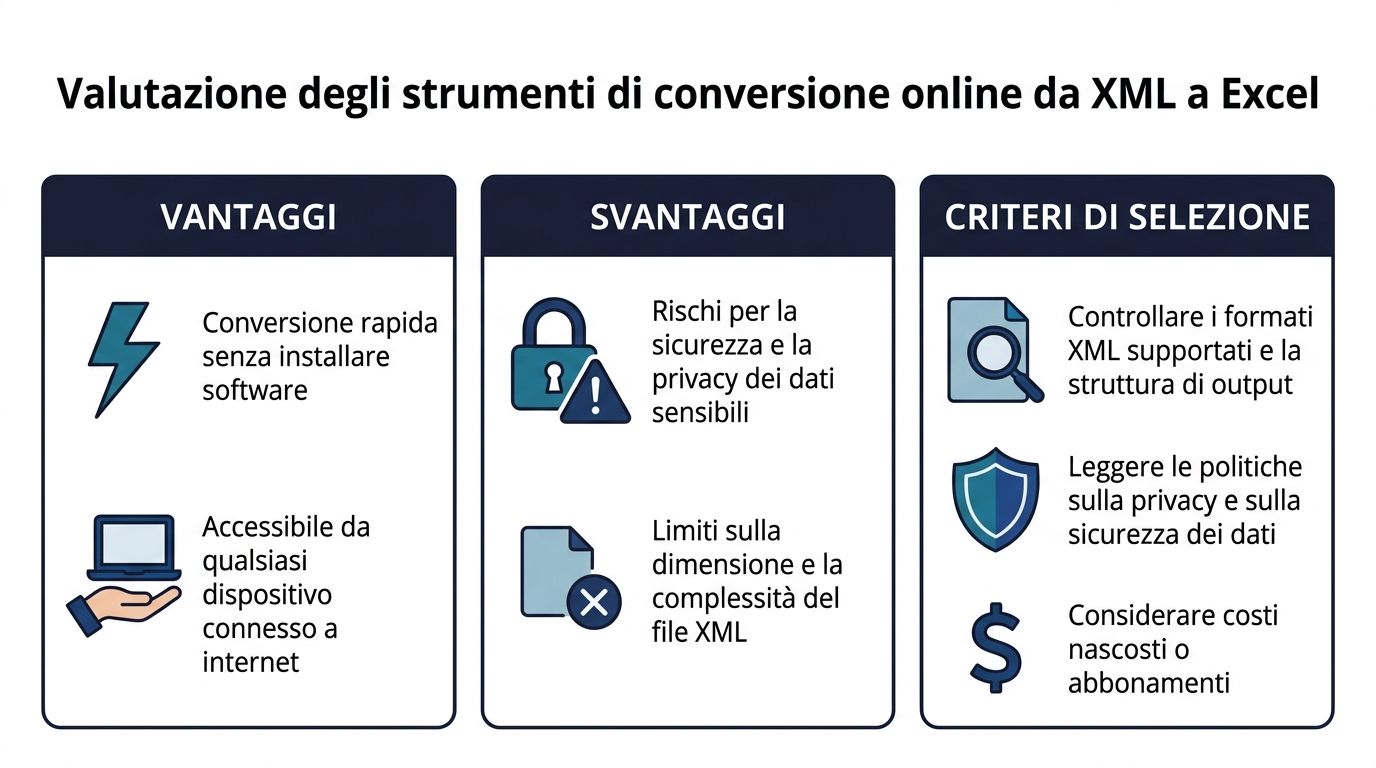
Il vantaggio principale è ovvio: zero installazione, zero configurazione, accesso immediato. Questo li rende comodi per file semplici o per una verifica al volo della struttura.
Ma il contesto cambia appena il file è grande o sensibile. Excel ha un limite di 1.048.576 righe e questo causa crash nel 62% dei casi con file XML di grandi dimensioni. Per questo molti utenti si spostano verso convertitori online che arrivano a gestire file fino a 100 GB. Allo stesso tempo, Power Query in Excel 2010 ha ridotto i tempi di importazione del 70% rispetto ai metodi manuali, rendendo l’opzione nativa molto più competitiva quando il file è di dimensioni gestibili e la sicurezza conta (Sonra).
Prima di usare un convertitore online, conviene controllare tre aspetti:
Sensibilità del dato
Se il file contiene informazioni clienti, dati finanziari, movimenti o documenti regolamentati, il caricamento su un servizio esterno richiede molta prudenza.
Fedeltà strutturale
Alcuni strumenti convertono bene XML piatti, ma collassano gerarchie complesse in tabelle difficili da usare.
Ripetibilità del processo
Un tool online va bene per una volta. Se il flusso diventa ricorrente, l’assenza di regole salvate e controlli automatici pesa subito.
Ci sono casi in cui l’uso è ragionevole:
| Scenario | Scelta sensata |
|---|---|
| File di test o non sensibili | Sì, può bastare |
| Analisi una tantum | Sì, se la struttura è semplice |
| Dati regolamentati o riservati | Meglio evitare |
| Flussi ricorrenti con più file | Poco adatto |
Il criterio professionale è semplice. Se il tuo obiettivo è velocità occasionale, un convertitore online può toglierti d’impaccio. Se il tuo obiettivo è un processo affidabile, non è quasi mai la scelta migliore.
Un file XML può sembrare importato correttamente e restare comunque inutilizzabile per l’analisi. Succede spesso con export da ERP, feed API, fatture elettroniche, cataloghi prodotto e sistemi legacy. Il caricamento termina senza errori evidenti, ma in Excel compaiono righe duplicate, campi vuoti, date lette come testo o relazioni perse tra intestazioni e dettagli.
Il punto operativo è questo: l’errore non nasce solo nell’importazione. Nasce nella scelta di come tradurre una struttura gerarchica in un formato tabellare senza perdere il contesto che serve al business.
I problemi ricorrenti sono quattro: namespace non gestiti, annidamenti profondi, tipi dati incoerenti e appiattimenti che gonfiano il file finale. Ognuno ha un impatto concreto. Report che non quadrano, pivot inutili, tempi di controllo più lunghi e analisi che richiedono correzioni manuali prima di arrivare ai decisori.
Se l’obiettivo è un processo affidabile, conviene trattare questi casi come regole di progetto, non come eccezioni.
Molti XML aziendali usano prefissi diversi per sezioni diverse del documento. Se Power Query, uno script o un trasformatore XSLT non li legge in modo esplicito, alcuni nodi risultano assenti anche se il file è valido.
Soluzione pratica:
Questo controllo evita un problema frequente. L’import sembra riuscito, ma mancano intere sezioni come righe ordine, indirizzi o attributi prodotto.
Le strutture padre-figlio e uno-a-molti sono il punto più delicato. Se si espande tutto in un solo foglio, Excel replica i dati del livello superiore per ogni nodo figlio. Il risultato è un file più grande, più lento e meno leggibile.
Soluzione pratica:
In pratica, ordini, righe ordine e anagrafiche funzionano meglio come tabelle correlate che come un unico foglio appiattito.
Un XML tecnicamente valido può contenere date in formati misti, numeri con separatori diversi, campi booleani come stringhe e valori vuoti che Excel interpreta male. Il danno arriva dopo. Filtri errati, somme sbagliate, ordinamenti incoerenti.
Soluzione pratica:
Questo è uno dei controlli che conviene automatizzare per primo, perché riduce correzioni manuali ripetitive e migliora l’affidabilità del reporting.
Il problema non è sempre il peso del file XML originale. Spesso il file Excel cresce perché le relazioni vengono replicate male durante l’appiattimento. Ogni riga dettaglio si porta dietro colonne master duplicate, con impatto su prestazioni, tempi di apertura e qualità dell’analisi.
Soluzione pratica:
Su XML semplici, una tabella unica può bastare. Su XML complessi, quasi mai.
La scelta più efficace è mantenere una struttura relazionale leggera dentro Excel: una tabella per le entità principali, una per i dettagli, una per i riferimenti. In questo modo si preserva il significato dei dati, si riducono duplicazioni e si prepara il file per pivot, controlli e modelli di analisi più stabili.
Qui emerge la differenza tra conversione occasionale e automazione aziendale. Se il flusso si ripete ogni settimana o ogni giorno, ogni errore strutturale diventa tempo perso, controlli manuali e ritardi nei report. Per questo la domanda corretta non è solo “come apro questo XML in Excel?”, ma “come imposto una conversione che resti affidabile con volumi crescenti, eccezioni e nuove varianti di file?”.
È anche il passaggio che prepara l’integrazione end-to-end. Un XML ben normalizzato in Excel o in una tabella intermedia entra più facilmente in pipeline automatiche, dashboard e piattaforme di analisi AI come Electe, dove la qualità della struttura iniziale incide direttamente sulla qualità delle decisioni finali.
Scegliere il metodo giusto non è una questione tecnica in senso stretto. È una decisione di processo. Il metodo corretto riduce lavoro manuale, errori e tempi di preparazione dei report.
Power Query
La scelta migliore per file semplici o medi, import ricorrenti e utenti business che vogliono lavorare direttamente in Excel.
XSLT
La strada giusta quando l’output deve rispettare regole precise e la struttura XML richiede controllo granulare.
Python
Il metodo da adottare quando il processo è batch, frequente o parte di una pipeline più ampia.
Tool online
Utili solo per conversioni rapide, non critiche e prive di dati sensibili.
Quando devo valutare un flusso xml to excel, considero quattro domande:
| Domanda | Se la risposta è sì | Metodo favorito |
|---|---|---|
| Il file arriva sporadicamente? | Conta la rapidità | Power Query |
| L’output deve essere standardizzato? | Conta il controllo | XSLT |
| I file sono molti e ricorrenti? | Conta la scalabilità | Python |
| È solo una prova veloce? | Conta l’immediatezza | Online |
La conversione è solo il primo livello di efficienza. Il vantaggio vero arriva quando il metodo scelto resta affidabile anche sotto pressione operativa.
Un file XML convertito bene accelera il lavoro operativo. Il risultato di business arriva dopo, quando i dati entrano in un flusso affidabile di analisi, controllo e reporting.
Per molte aziende, Excel resta il punto in cui il dato viene validato, commentato e condiviso con finance, operations o commerciale. In questo passaggio conviene standardizzare layout, formule e controlli, soprattutto se il file convertito alimenta report ricorrenti. Se ti serve una base ordinata per questa fase, questi modelli per Excel aiutano a ridurre varianti inutili e a rendere più leggibile l’analisi.
Il limite, però, emerge presto. Se i file aumentano, se arrivano da fonti diverse o se il reporting richiede aggiornamenti frequenti, il processo centrato solo su Excel torna a dipendere da passaggi manuali, revisioni dell’ultimo minuto e versioni difficili da controllare.
Per un’automazione end-to-end, il passo successivo è una piattaforma dedicata.
Se vuoi passare da semplici conversioni xml to excel a un processo più scalabile, Electe collega preparazione dati, analisi e reporting in un unico ambiente. È una scelta sensata quando l’obiettivo non è solo aprire un XML in Excel, ma trasformare quel flusso in previsioni, monitoraggio dei rischi e report automatici utili alle decisioni.

.svg)


.svg)
.svg)