打開銷售團隊共享的 Excel 檔案,你立刻發現了問題。同一位客戶的名稱竟出現「Rossi Srl」、「ROSSI SRL」、「Rossi S.r.l.」和「rossi」等多種寫法。乍看之下,這些似乎只是微不足道的細節。但實際上,這正是可靠報告開始出現瑕疵的起點。
這種情況在中小企業中屢見不鮮。當越來越多人以各自的方式輸入資料時,試算表便會變成一個滿是針對相同項目卻標有不同標籤的空間。當你試圖進行匯總、篩選、分組或建立儀表板時,花在清理資料上的時間甚至比閱讀資料還多。真正的代價不僅在於營運成本,更在於對分析結果的信任喪失。
在大多數情況下,解決方案並非什麼複雜的專案。這只是在恰當之處做出的極其簡單的设计選擇:使用下拉式選單,而非留白供使用者自由輸入。若能在源頭就對輸入內容進行檢查,便能使資料集更加一致、更易於閱讀,並對後續的任何分析都大有裨益。
這正是下拉式選單的真正價值。它並非單純的視覺細節,而是將雜亂的文件轉化為能支援重要決策的資料庫,最實用的方法之一。
在實際工作中,混亂很少會從正門闖入。通常是從一個被遺漏的小文本欄位開始的。有人寫「Finance」,有人寫「finanza」,還有人直接縮寫。幾週後,那張表格看似充滿了數據。但實際上,其中卻包含同一條資訊的許多不同版本。
對於負責銷售、採購、工單或客戶資料管理的人員來說,問題總是如出一轍。彙總分析開始產生前後不一的結果,篩選條件無法完整呈現所有資料,樞紐分析表無故大量增加,而每份報表都需要手動修正。這就是典型的雜亂無章的試算表:表面上看似運作正常,卻難以掌控。
下拉式選單從最關鍵的環節——資料輸入——解決了這個問題。與其期望所有人都以相同的方式輸入,不如強制使用者從預先設定的清單中進行選擇。這在使用者介面上的差異雖小,但對結果的影響卻極為巨大。
乾淨的數據並非源自儀表板。它是在有人填寫儲存格的那一刻產生的。
正因如此,下拉式選單的影響力遠不止於 Excel。當您標準化資料輸入時,便能簡化報表、監控及預測分析。未來洞察的品質,往往取決於這最初的規範。
在資訊科技領域中,義大利語詞彙「menu a tendina」對應的英文術語是「drop-down menu」。 《劍橋辭典》將「drop-down menu」定義為「出現在電腦螢幕上的一組選項清單,該清單會持續顯示,直到您從中選擇其中一項為止」。這一定義雖然簡潔,卻一針見血地點出了重點:這是一組受控的選項清單,而非自由輸入。
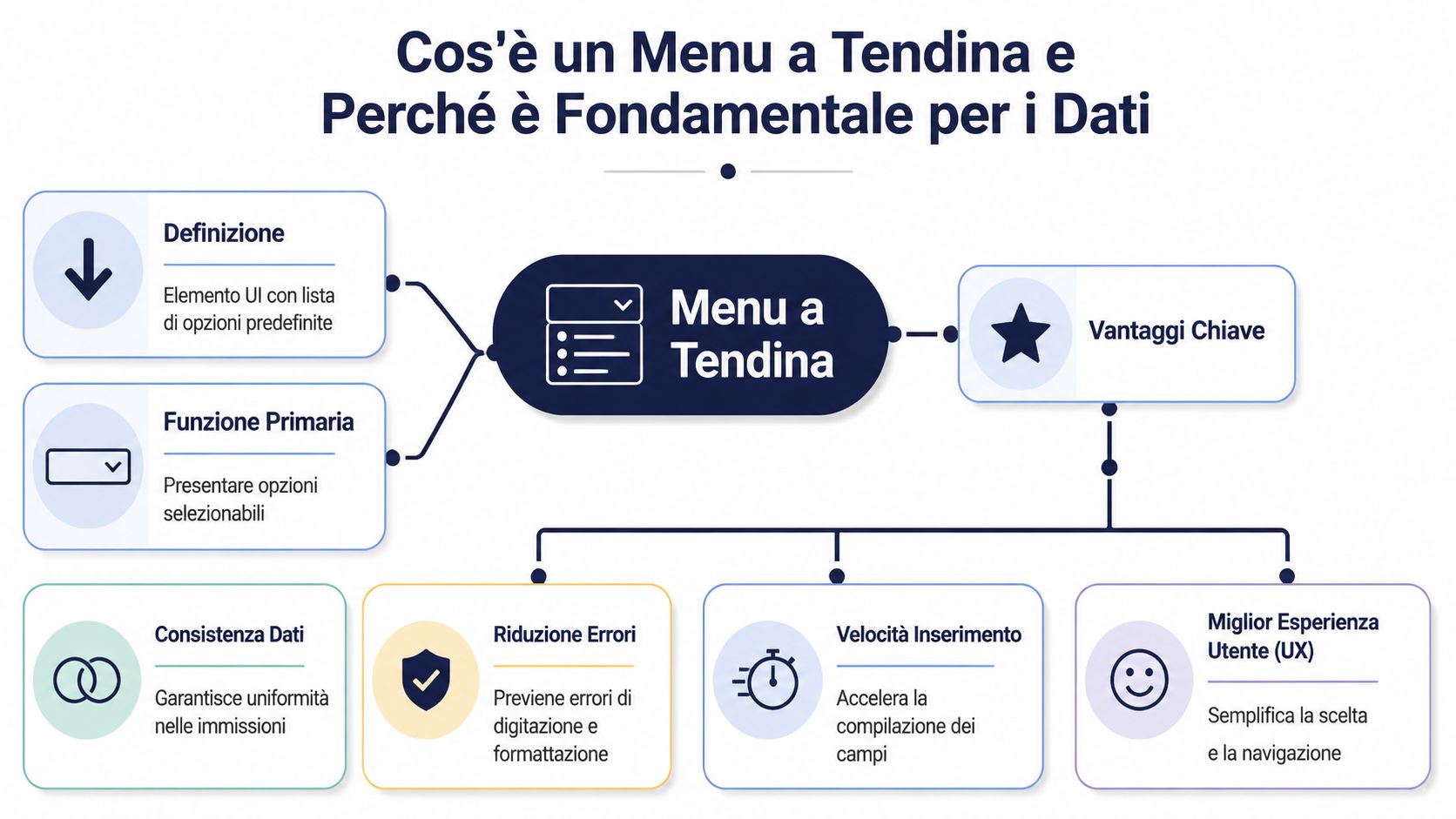
在企業環境中,這項功能遠不止是視覺上的便利。在 Excel 中,它被用作資料驗證工具,用以限制儲存格中允許的數值範圍。實際上,您先定義哪些值是可接受的,然後再要求使用者從中進行選擇。
這種做法改變了所收集資料的性質。你不再需要先將一串文字變體進行正規化處理,而是直接獲得一個已經結構化的欄位,可以立即進行篩選、分組和比較。
當團隊在沒有限制的情況下輸入資料時,試算表會容納大寫字母、縮寫、標點符號及工作語言等差異。下拉式選單能從源頭消除大部分這類變動。
其實際好處立竿見影:
實務準則:若某個欄位應包含可重複的選項,請勿將其設為自由輸入欄位。
對企業而言,這不僅僅是資料整理的問題,更是一項資料治理的決策。若能標準化資料輸入,便能減少後續的手動作業,並使所有依賴該資料的環節——包括報表編製、營運監控、分析與預測——運作得更為穩定。

使用下拉式選單並沒有唯一正確的方式。合適的格式取決於您要管理的数据類型、數據隨時間變動的程度,以及使用者需要處理的選項數量。
靜態選單是最簡單的。其選項是固定的,且幾乎始終保持不變。這通常適用於「是/否」、審批狀態、季度或月份等欄位。
在以下情況下運作良好:
當組織規模擴大且分類經常變更時,此方法便難以順利運作。在這種情況下,手動將數值輸入資料驗證機制會變得不穩定。
動態選單會將儲存格與獨立的資料來源連結起來。當清單內容會隨時間演變時(例如產品、部門、類別或據點),這便是最佳解決方案。實用指南清楚展示了從靜態選單到動態選單的演變過程,通常會使用命名範圍,而在較進階的案例中則會運用INDIRETTO 函數,用以連結選項與相關的依賴清單。 在一篇義大利語教學中,此方法亦被應用於行銷、財務及 IT 等部門,這顯示它不僅是理論,更是在 Excel 動態選單專題影片中,專業環境中實際運用的技術。
實用指南中還揭示了另一個有用的細節。範例通常從規模小且可控的集合開始,例如包含5 部電影的清單或包含50 個元素的資料庫,正是為了展示當清單設計得當時,下拉選單能多快地改善資料輸入與排序效率。
在此處,下拉式選單展現出真正的智慧。第二個清單會根據第一個清單的內容而變化。若您選擇一個地區,便只會看到相關的省;若選擇一個部門,則只會顯示相關的成本中心;若選擇一個產品線,則只會顯示正確的子類別。
此模式可避免單一清單過於冗長,並減少認知錯誤。使用者無需瀏覽不相關的選項,僅會看到與首選相容的選項。
一份實用的摘要:
| 類型 | 何時使用 | 主要限制 |
|---|---|---|
| 靜態 | 簡短且穩定的清單 | 靈活性較低 |
| 充滿活力 | 可更新清單 | 需要有條不紊的結構 |
| 層疊式 | 層級資料或從屬資料 | 更精細的設定 |
若需做出選擇,不妨從一個簡單的問題開始:使用者應從少數固定選項中選擇,還是從一個不斷變化的分類體系中選擇?這個問題的答案能幫你避免日後許多麻煩。
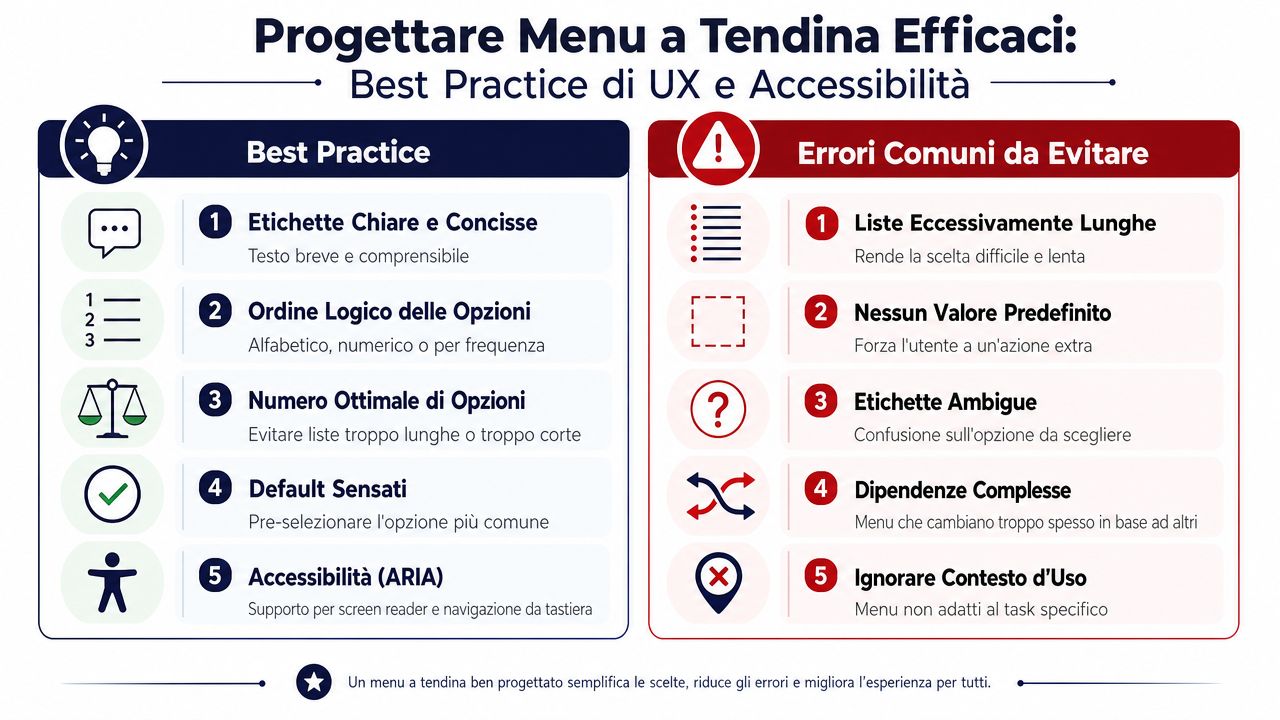
下拉式選單既能提升工作效率,也可能拖慢進度。這取決於你的設計方式。如果清單過長、標籤含糊不清,或是選項的邏輯未能反映實際流程,下拉式選單就不再是捷徑,反而會成為阻礙。
第一條規則很簡單。下拉式選單並非總是最佳解決方案。如果使用者必須在龐大的清單中滾動瀏覽,其優勢便不復存在。在這種情況下,最好改用可篩選的搜尋功能、具備自動完成功能的輸入欄位,或是階層式結構。
最常見的指南往往僅止於下拉式選單的技術性建置。當單純的清單已無法滿足需求時,這些指南對運作上的問題及可擴展的替代方案,則著墨較少。此一缺口在探討此主題的文獻中亦顯而易見,其中關於數據的長期治理,以及適用於複雜流程的解決方案,至今仍僅被零散地探討。
在日常工作中,以下這些做法最為有效:
如果使用者花費過多時間尋找某個項目,這就表示你並未簡化輸入流程,只是將問題轉移了罷了。
無障礙設計在此展現出具體的實踐意義。選單必須能透過鍵盤操作、可被螢幕閱讀器讀取,且內容清晰無歧義。從事網站、入口網站或應用程式開發的人員,應從一開始就考量這些方面,同時也應考量與數位包容相關的法規及實務要求。若欲深入了解此主題,建議閱讀 ELECTE針對「數位無障礙小工具」所編寫的指南。
Excel 仍是許多企業流程的起點。在資料進入 ERP、CRM 或分析平台之前,往往會先經過 Excel。因此,最好直接在試算表中建立可靠的下拉式選單。

微軟提供了一套明確的步驟,說明如何在 Excel 中建立下拉式清單:首先在單一欄或行中準備有效的選項(且不得有空格),接著在目標儲存格中使用「資料」>「資料驗證」>「允許:清單」。 微軟的文件還指出,使用表格能使下拉式清單更穩健且可更新,您可參考官方指南,透過CTRL+T快速將其轉換為下拉式清單。
這項操作上的最佳實務比該指令本身更有用:請將清單存放在另一張工作表中。這樣一來,你就不會將輸入介面與參考資料混為一談。
在實際操作中,一個可靠的程序是這樣的:
建立一個專門用於清單的試算表
請將允許的值以欄的形式輸入,中間不得有空行。
將清單轉換為表格
按下CTRL+T可讓清單更易於展開與管理。
為範圍命名:
。與其引用分散的儲存格,不如為該範圍賦予一個明確的名稱。
套用資料驗證
在輸入儲存格中,選擇「資料」>「資料驗證」>「清單」,並將來源連結至範圍名稱。
保護結構
若有多人同時編輯該檔案,請限制可修改清單工作表的使用者。
這種做法比直接在「來源」方塊中輸入數值要紮實得多。甚至有一份專門介紹如何建立下拉式選單的義大利語指南,也強調將選項放在獨立工作表中並使用範圍名稱的好處,如此一來,維護工作便能集中進行,且在關於命名範圍的實務說明中也更具一致性。
從實務操作來看:請務必將參考資料與輸入畫面分開。這是避免選單結構脆弱的最簡單方法。
若您需要一個可直接套用並調整以符合內部流程的基礎框架,不妨從這些商務用 Excel 範本著手。
無論是轉向網頁還是內部應用程式,這個概念都不會改變。在 HTML 中,你使用選取元素;在 CSS 中,你控制其呈現方式;而在 JavaScript 中,你可以處理動態或依賴性的邏輯。規則依然相同:選項的來源必須與介面分離,如此一來,系統才能保持可更新性,而無需每次都重新撰寫表單。
第一個錯誤是以為只要儲存格中出現箭頭,下拉式選單就「完成」了。事實上,下拉式選單只有在開始與使用者的行為互動時,才真正進入實際運作階段。
最常見的反饋總是千篇一律:「缺少我想要的選項」。第一反應往往是立刻將其加入。如果每次都這麼做,選單就會毫無章法地不斷膨脹,短短幾個月內就會變得和原本要取代的自由輸入文字一樣混亂。
較佳的做法是將回饋視為訊號,而非自動指令。若您設置了「其他」選項並附帶備註欄位,便可定期檢視所填入的數值,並判斷是否出現了真正的新類別。屆時,您便能依據邏輯來更新分類體系,而非僅是被動反應。
這種做法之所以有效,是因為它將選單視為一個有生命但受控的物件。你無需追蹤單一請求,而是要解讀其運作模式。
第二個常被忽略的問題涉及協作。許多教學指南雖會說明如何建立下拉式選單,卻鮮少關注在共享環境中如何管理清單、資料隨時間推移的治理,以及當選單無法再良好擴展時的替代方案。此限制亦體現在該主題的整體探討中——相關討論幾乎總是聚焦於技術層面的建置,卻極少探討在建置與協作管理之間存在落差時,所衍生的營運層面影響。
在共享檔案中,避免混亂的規則雖少卻至關重要:
下拉式選單並不能取代對數據的思考,它只是讓這種思考得以一致地應用。
一個設計良好的選單並不能消除所有錯誤。它能消除那些重複的、瑣碎的,以及那些會破壞分析結果卻不易被立即察覺的錯誤。而這已經是一大進步。
分析的品質取決於輸入資料的品質。這是一條簡單的規則,卻常被低估。如果類別、部門、客戶或地理區域以不一致的格式輸入系統,即使是最優秀的分析模型,也只能在混亂的基礎上運作。
一個設計良好的下拉式選單能減少不必要的變異性。這使得諸如區段劃分、彙總、歷史比較及模式偵測等操作更加穩健。如果同一個地區的資料總是以相同方式記錄,您就能更確信地解讀地域數據。如果產品遵循一套一致的分類體系,您便能分析績效與產品組合,而無需手動修正每次資料擷取的結果。

這段文字的翻譯如下:
| 切入點 | 對資料集的影響 | 對分析的影響 |
|---|---|---|
| 空欄 | 變體、錯字、重複的分類 | 較不穩定的報告 |
| 受控下拉式選單 | 標準化數值 | 更易讀且更易比較的洞察 |
當資料源頭就已整潔無誤時,分析平台便能更有效地發揮其功能。異常情況能更早被察覺,類別歸納清晰無歧義,且報告所需的初步修正也更少。這也是為何應先投資於資料輸入結構,再著手提升圖表精緻度的原因。
若您的目標是從工作試算表過渡到更完善的報表系統,您可以進一步了解如何將資料轉化為可執行的報表。
下拉式選單看似只是介面上的細節,但實際上卻是關鍵的策略控制點。若能妥善設計,便能在資料產生的當下即提升其品質;若疏於處理,日後便得花費更多時間修正報表、儀表板與分析結果,屆時所付出的代價將更高。
實務要訣很簡單:針對重複出現的欄位,使用受控清單;將選項存放在獨立的資料來源中;當複雜度增加時,改用動態選單或層疊式選單;並定期根據實際使用情況(而非主觀印象)檢視分類體系。
對許多中小企業而言,這正是將「大家都會填寫」的表格,轉化為能真正作為決策依據的資料集的關鍵步驟。乾淨的輸入資料不僅僅是更整齊有序,更是讓營運表現清晰可讀、各類別可相互比較,以及洞察結果更具可信度的關鍵。
若想獲得更精準的分析,工作並非從儀表板開始。而是從一個填寫正確的儲存格開始。
若您希望將雜亂無章的營運數據轉化為清晰且實用的洞察,請認識ELECTE——這是一套由人工智慧驅動的數據分析平台,專為協助中小企業整合數據來源、自動化報表生成,並在乾淨的數據基礎上做出更穩健的決策而設計。

.svg)


.svg)
.svg)