

Створення спільного календаря — це стратегічний крок, що дозволяє централізувати планування та оптимізувати співпрацю вашої команди. Цей посібник покаже вам, як налаштувати його на основних платформах, усунувши конфлікти в розкладі та підвищивши продуктивність. Ви дізнаєтеся не лише про технічні кроки, а й про стратегії, які допоможуть перетворити звичайний календар на справжній двигун зростання вашого бізнесу.
Спільний календар — це не просто щоденник. Це серце сучасної співпраці. Перш ніж заглиблюватися в технічні деталі, важливо зрозуміти, який реальний вплив він може мати на продуктивність вашої команди. Керувати складними проєктами без загального огляду — це все одно, що керувати командою з зав'язаними очима: час витрачається на зайві листи, виникають розчаровуючі дублювання, а про робоче навантаження бракує прозорості.
Запровадження спільного календаря вирішує ці проблеми в корені, приносячи відчутні переваги.

Уявіть, що ваша маркетингова команда має координувати запуск нового продукту. Завдяки спільному календарю терміни створення контенту, дати публікації в соціальних мережах та рекламні заходи доступні всім. Кожен учасник точно знає, що і коли робити, що забезпечує ідеальну синхронізацію. Щоб дізнатися більше про динаміку співпраці, ви можете прочитати нашу статтю про різницю між синхронною та асинхронною роботою та про те, як найкраще їх поєднувати.
Так само команда продажів може координувати зустрічі, демонстрації та подальшу роботу з клієнтами, не заважаючи один одному. Якщо менеджер з продажів домовляється про дзвінок із клієнтом, про це знає вся команда. Це не тільки дозволяє уникнути дублювання контактів, але й забезпечує клієнту набагато більш злагоджений та професійний сервіс.
Впровадження спільного календаря — це перший крок до формування більш гнучкої та організованої культури праці. Справа не лише в управлінні часом, а й у створенні спільної мови, яка допоможе об’єднати зусилля всіх учасників для досягнення спільної мети.
Google Calendar часто стає відправною точкою, коли команді потрібен спільний календар. Він доступний, інтуїтивно зрозумілий, і більшість людей знає, як ним користуватися. Але щоб перетворити його на справжній центр управління продуктивністю, недостатньо просто створити подію та запросити колег. Потрібно зробити ще один крок — почати зі створення календаря з нуля, розробленого для конкретної мети.
У лівій панелі Google Calendar натисніть на значок «+» поруч із пунктом «Інші календарі» та виберіть «Створити новий календар». Це простий крок, але він є основою бездоганної організації. Уявіть, що ви створюєте спеціальні календарі, наприклад «Запуск продукту в 3 кварталі» або «Маркетинговий редакційний план». Вже завдяки цьому все стає більш впорядкованим.
Після створення календаря головне завдання полягає в управлінні правами доступу. Цей аспект багато хто недооцінює, але він має вирішальне значення для безпеки та ефективності. Google пропонує кілька рівнів доступу, і вибір правильного рівня має вирішальне значення.
Ось головний інтерфейс, з якого ви можете керувати всіма цими налаштуваннями. Це ваш командний центр.
Саме на цьому чіткому та лаконічному екрані організація дійсно набуває форми.
Надання відповідних прав доступу — це не просто формальність. Це спосіб визначити ролі та обов’язки. Так ви уникнете випадкових змін і гарантуєте, що кожен матиме доступ саме до тієї інформації, яка йому потрібна.
Щоб досягти справжнього якісного стрибка, не обмежуйтеся одним загальним календарем. Справжня потужність Google Calendar розкривається, коли ви створюєте кілька тематичних календарів. Уявіть, що у вас є окремі календарі для:
Останній штрих від майстра? Присвойте кожному календарю свій колір. Це візуальний прийом, який перетворює безладний щоденник на справжню панель управління, дозволяючи вам розрізняти пріоритети одним поглядом.
Для компаній, які обрали екосистему Microsoft, створення спільного календаря перетворюється на справжній операційний хаб, тісно інтегрований з інструментами, якими ви, ймовірно, вже користуєтеся щодня, такими як Teams, SharePoint та Planner.
Найрозумніший підхід? Використовуйте групи Microsoft 365. Створення календаря за допомогою групи — це не лише обмін інформацією про зустрічі, а й централізація файлів, листування та завдань. Це усуває інформаційні ізольованості та гарантує, що кожен член команди матиме єдиний і узгоджений огляд ситуації, не переходячи з однієї платформи на іншу.
Якщо є інструмент, який може буквально заощадити вам години роботи, то це —Помічник планування в Outlook. Скільки разів ви витрачали час на нескінченні листування, щоб знайти вільний час для зустрічі?
Забудьте про це. Цей інструмент аналізує календарі всіх учасників у режимі реального часу, наочно показує їхню доступність та пропонує найкращі часові проміжки. Це одна з тих функцій, які, коли їх відкриєш для себе, кардинально змінюють твій спосіб роботи, роблячи організацію зустрічей більш ефективною.
Справжня потужність спільного календаря в Microsoft 365 розкривається, коли ви застосовуєте його у своїй повсякденній роботі. Його можливості ідеально відповідають конкретним потребам кожної команди.
Уявіть собі такі ситуації:
На малюнку нижче показано просте дерево рішень для управління дозволами. Цей принцип чудово підходить і для екосистеми Microsoft.
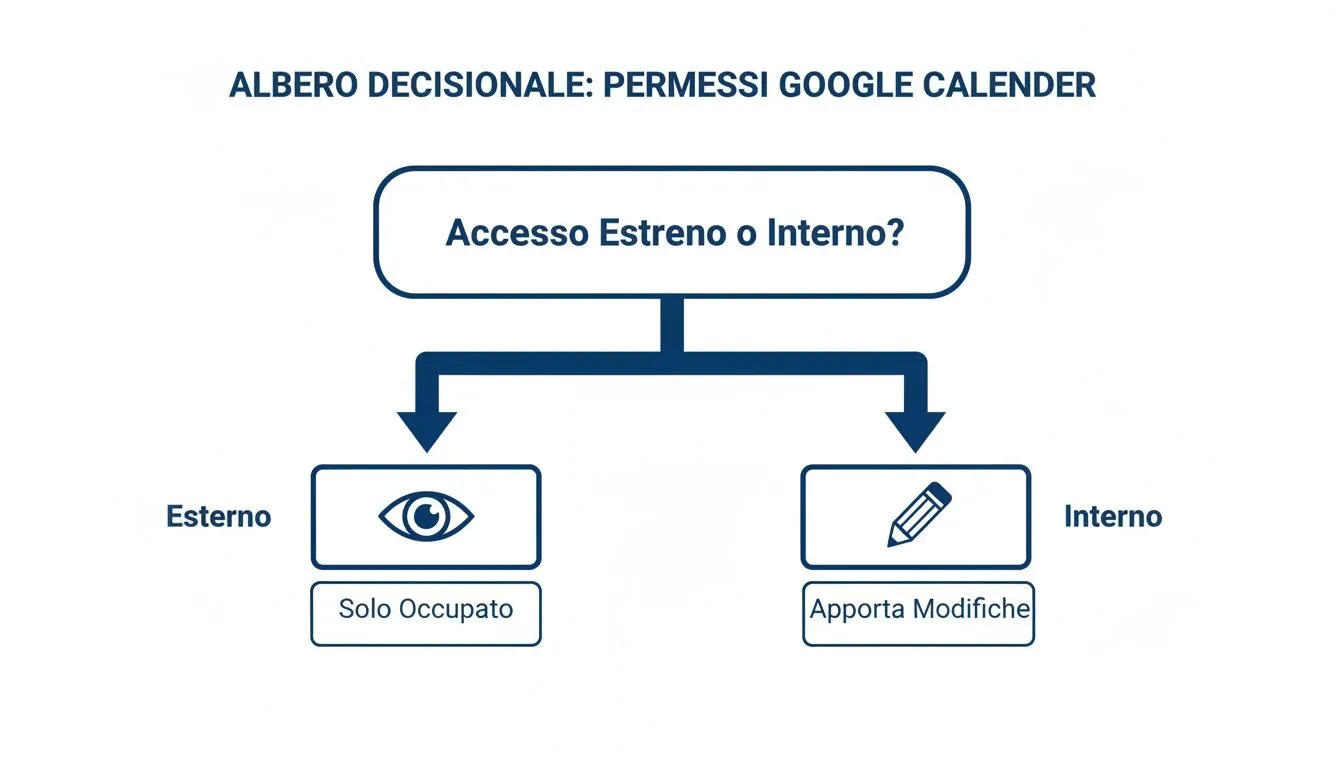
Це дуже важливе розрізнення: ви можете надати зовнішньому партнеру доступ до інформації, не відкриваючи йому деталей, і водночас залишити вашій команді повну оперативну свободу.
Використання вбудованої інтеграції між Outlook, Teams та SharePoint перетворює календар із простого інструменту планування на центр управління для спільної роботи. Кожна зустріч стає центром, що об’єднує документи, чати та пов’язані завдання.
Інтеграція на цьому не закінчується. Наприклад, файли, додані до запрошення на нараду, автоматично зберігаються в SharePoint і залишаються доступними в Teams. Якщо ви хочете дізнатися більше про те, як оптимізувати управління документами, наш посібник щодо OneDrive for Business містить практичні поради щодо підвищення ефективності.
Створення спільного календаря — це лише перший крок. Його справжня цінність проявляється тоді, коли кожне оновлення відбувається миттєво і стає видимим для всіх, особливо в умовах гібридного робочого середовища. Календар, який не синхронізується, просто марний.
Тому дуже важливо, щоб спільні календарі Google Calendar та Outlook бездоганно працювали у вбудованих додатках мобільних пристроїв. Зазвичай після додавання облікового запису Google або Microsoft 365 на смартфон календарі синхронізуються автоматично. Якщо цього не сталося, перевірте налаштування облікового запису на пристрої та переконайтеся, що синхронізація для додатка «Календар» увімкнена.

Сама по собі технологія — це замало. Без чітких протоколів навіть найсучасніший інструмент призведе лише до хаосу. Щоб перетворити ваш календар на надійне джерело інформації, вам потрібно встановити «золоті правила», яких дотримуватиметься вся команда.
Добре організований календар — це не просто щоденник, а надзвичайно ефективний інструмент асинхронного спілкування. Кожна подія, статус та оновлення чітко відображають хід виконання робіт та доступність співробітників.
Впровадження цих простих правил спочатку вимагає певної дисципліни, але переваги від цього величезні: менше перерв, менше зайвих запитань і корпоративна культура, заснована на повазі до часу інших. Саме так створення спільного календаря перетворюється з простої технічної операції на справжній стратегічний актив для вашої команди.
Ваш календар може набагато більше, ніж просто відзначати зустрічі. Коли ви освоїте основні функції, настав час зробити якісний стрибок: перетворити його на стратегічний інструмент для управління бізнесом, справжній командний центр, який керує вашими рішеннями та оптимізує процеси.
Почніть сприймати календар не як список справ, а як наочну карту для всієї команди.
Використовуйте спільний календар, щоб відстежувати основні етапи своїх проєктів. Замість того, щоб ховати їх у таблиці, яку ніхто не переглядає, зробіть їх видимими для всіх щодня.
Такий підхід перетворює абстрактні терміни на конкретні цілі. Кожен член команди може бачити, на якому етапі ви перебуваєте, і розуміти, як його робота вписується в загальну картину, що підвищує почуття відповідальності.
Для тих, хто займається маркетингом та комунікаціями, спільний календар є основою стратегії. Ви можете скласти редакційний план, який координуватиме весь робочий процес — від першого чернетки до публікації.
Призначте різний колір для кожного етапу або каналу, щоб мати все під контролем:
Така візуальна організація усуває хаос і забезпечує послідовність комунікації. Цей підхід має вирішальне значення для довгострокового планування, подібно до того, як великі організації аналізують тенденції на ринку праці. Наприклад, ви можете дізнатися більше про ці дані на сайті Unioncamere, щоб передбачити майбутні потреби ринку.
Справжня магія починається, коли ви інтегруєте календар з іншими інструментами, якими користуєтеся щодня. Саме тоді створення спільного календаря стає рушійною силою автоматизації.
Подумайте про інтеграцію з платформами управління проектами, такими як Asana або Trello. Ви можете автоматично синхронізувати терміни виконання завдань із календарем команди. Таким чином, коли дата виконання оновлюється, відповідна подія в календарі змінюється автоматично.
Автоматизація перетворює календар із пасивного інструменту на активного помічника. Він не просто фіксує події, а допомагає вам організувати їх максимально ефективно.
Щоб вивести все на новий рівень, такі інструменти, як Zapier, дозволяють створювати автоматизовані процеси, що об’єднують ваші улюблені додатки. Наприклад, ви можете налаштувати правило, за яким новий кваліфікований лід у вашій CRM автоматично генерує подію для подальшої роботи в календарі команди продажів. Це виключає ручні операції та зменшує ризик пропусків. Дізнайтеся більше про те, як інтегрувати ELECTE сотнями додатків через Zapier, та відкрийте прихований потенціал автоматизації.
Навіть за умови найкращої організації технології іноді можуть створювати певні перешкоди. Подія, яка не відображається на смартфоні колеги, або відсутній дозвіл на редагування — це дрібні проблеми, які можуть викликати роздратування. Хороша новина полягає в тому, що в більшості випадків рішення простіше, ніж ви думаєте.
Відсутність синхронізації може призвести до пропущених зустрічей і прострочених термінів. Тому надзвичайно важливо, щоб ви вміли вчасно виявляти та вирішувати ці проблеми. Давайте розглянемо, як впоратися з найпоширенішими з них.
Це проблема номер один. Колега додає зустріч з комп'ютера, але вона не відображається на телефоні іншого члена команди. Зазвичай це відбувається через просту затримку синхронізації або через те, що в мобільному додатку ввімкнено режим «сплячого режиму».
Як вирішити проблему за кілька кроків:
Ще одна типова ситуація. Член команди намагається перенести зустріч, але отримує повідомлення про те, що не має відповідних прав. Це трапляється, коли календар було надано у спільний доступ із неправильним рівнем доступу, наприклад «Тільки для перегляду» замість«Може вносити зміни».
У цьому випадку рішення є централізованим. Втрутитися має той, хто створив календар (або адміністратор). Достатньо перейти до налаштувань спільного доступу та підвищити рівень доступу для цієї особи або для всієї групи.
Отримувати два сповіщення про одну й ту саму подію майже ще неприємніше, ніж не отримувати їх взагалі. Така плутанина виникає, коли на одному телефоні встановлено кілька календарних додатків, пов’язаних з одним обліковим записом.
Вихід із ситуації — навести лад: виберіть один додаток як єдине надійне джерело інформації про зустрічі та вимкніть сповіщення для всіх інших. Дотримання цих простих рекомендацій гарантує, що ваш спільний календар стане надійним і зручним робочим інструментом.
Ось основні моменти, про які слід пам’ятати, щоб створення спільного календаря стало успіхом для вашої команди:
Дотримуючись цих принципів, ви перетворите календар із простого інструменту планування на потужного союзника, який сприятиме підвищенню продуктивності та розвитку вашого бізнесу.
Готові вивести своє планування на новий рівень? ELECTE перетворює дані вашої команди на стратегічні інсайти. Дізнайтеся, як ELECTE допомогти вам у прийнятті рішень.

.svg)


.svg)
.svg)







.webp)