

У вас уже є скрипт на Python, який очищає CSV-файл, обчислює KPI та, можливо, створює графік. Проблема виникає одразу після цього. Як передати його тим, хто має приймати рішення, але ніколи не відкриває термінал?
Саме тут графічний інтерфейс користувача (GUI) змінює цінність вашої роботи. Кнопка «Завантажити дані», меню для вибору періоду, зручна для сприйняття таблиця та графік, що оновлюється в режимі реального часу, перетворюють технічний аналіз на робочий інструмент. В італійському контексті це має велике значення: Tkinter є стандартною бібліотекою для розробки графічного інтерфейсу користувача на Python з 1998 року, а в 2023 році 68% італійських розробників Python на GitHub та Stack Overflow використовували її для створення прототипів, спонукані попитом на швидкі аналітичні інструменти для малих та середніх підприємств. Її простота також дозволяє скоротити час розробки на 40-50% порівняно з Java Swing (посилання).
Якщо ви тільки починаєте вивчати GUI на Python, хороша новина полягає в тому, що вам не обов’язково починати зі складного додатка. Достатньо створити інтерфейс, який поєднує в собі введення даних, логіку обробки та зрозумілий вивід. Згодом ви зможете перейти до більш довершених інформаційних панелей, пакетних рішень для команди та інтеграції з аналітичними платформами.
Скрипт для терміналу добре працює, коли користувачем є ви самі. Але щойно аудиторією стає менеджер з маркетингу, колега з фінансового відділу або керівництво, термінал перестає бути інтерфейсом і перетворюється на перешкоду.
Користувач не хоче запам'ятовувати команди командного рядка, шляхи до файлів чи залежності Python. Він хоче вибрати набір даних, натиснути «Аналізувати» і побачити зрозумілий результат. Якщо ви не пропонуєте такого підходу, ризик є не лише технічним. Він є організаційним. Аналіз залишається прерогативою лише тих, хто вміє програмувати.
Добре розроблений графічний інтерфейс користувача зменшує перешкоди у трьох практичних аспектах:
Хороший інтерфейс не робить модель розумнішою. Він робить отримані дані більш зручними у використанні.
Це змінює сприйняття вашої роботи. Скрипт часто розглядають як особистий помічник. Натомість настільний додаток, навіть невеликий, сприймають як операційний актив. У малих та середніх підприємствах ця різниця має велике значення, адже цінність полягає не лише в правильному аналізі, а й у можливості постійно ним користуватися.
Коли ви перетворюєте скрипт на графічний інтерфейс, ви не просто додаєте «вікно та кнопки». Ви створюєте міст між обробкою даних та прийняттям рішень.
Згадайте типові випадки:
Скрипт дає відповідь на питання «чи працює це?».
Графічний інтерфейс користувача дає відповідь на питання «чи хтось насправді цим користуватиметься?».
Якщо ви працюєте над графічним інтерфейсом користувача на Python, слід пам’ятати про таке: інтерфейс — це не просто естетичний додаток. Це той рівень, який робить ваш аналіз доступним, відтворюваним та таким, що ним можна ділитися. Іншими словами, саме він дозволяє даним вийти за межі ноутбука й потрапити на стіл тих, хто приймає рішення.
Не обирайте фреймворк, керуючись лише модними тенденціями. Обирайте його, виходячи з типу додатка, який вам потрібно створити, часу, який у вас є, та того, хто буде ним користуватися щодня.
Для багатьох внутрішніх проєктів вибір фактично зводиться до трьох варіантів: Tkinter, PyQt та Kivy. Вони не є рівноцінними. У них різні сильні сторони, а також цілком конкретні компроміси.
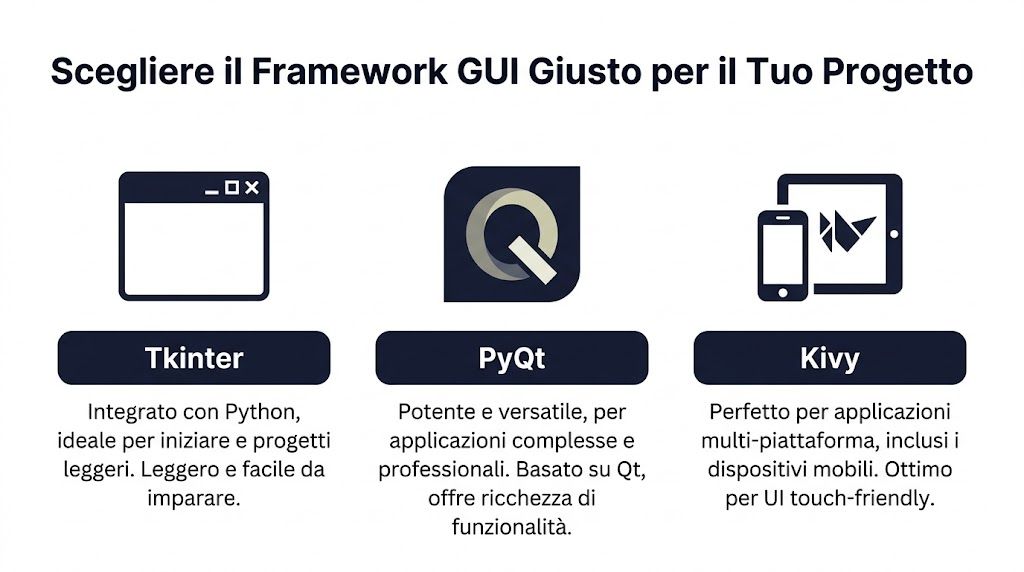
Перш ніж прийняти рішення, запитай себе:
Хто буде користуватися додатком «
»? Якщо кінцевий користувач — це внутрішній співробітник без технічної підготовки, простота у використанні важливіша за вишуканість фреймворку.
Наскільки розшириться проект
? Калькулятор KPI та інформаційна панель із кількома модулями мають різні вимоги.
Де має працювати «
»? Тільки на настільних ПК з Windows? Або й на macOS? Чи потрібен інтерфейс, пристосований для сенсорного керування?
| Фреймворк | Крива навчання | Ідеальний варіант використання | Ліцензія |
|---|---|---|---|
| Tkinter | Низька | Внутрішні інструменти, прототипи, легкі додатки для введення даних та прості звіти | Входить до складу Python |
| PyQt | ЗМІ | Професійні інформаційні панелі, складні настільні програми, візуальна аналітика | Перед комерційним використанням ознайомтеся з умовами ліцензії |
| Ківі | ЗМІ | Багатоплатформові додатки та зручні для сенсорного управління інтерфейси | Перевірте умови обраного проєкту та його залежності |
Tkinter — це найпростіший вибір, коли потрібно швидко розпочати роботу. Він входить до складу Python, має найнеобхідніші віджети та змушує вас спершу думати про користувацький інтерфейс, а вже потім про зовнішній вигляд.
Підходить для:
Перевага цього підходу полягає в його практичності. Ви можете одразу приступити до роботи, не встановлюючи додаткових систем. Недолік стає очевидним, коли додаток стає надто складним візуально або має обробляти багатофункціональні взаємодії.
PyQt — це якісний стрибок уперед. З 2005 року, з появою PyQt та wxPython, частка розробки графічних інтерфейсів користувача на Python у 2024 році в італійській ІТ-галузі сягнула 45 % від усіх настільних проєктів, а PyQt забезпечує на 30 % вищу продуктивність порівняно з Tkinter у складних додатках (дані наведено за матеріалами Codefinity).
Для малого та середнього бізнесу це зводиться до простого запитання: чи має додаток виглядати як справжній програмний продукт? Якщо відповідь «так», то PyQt заслуговує на увагу.
Практична порада: якщо вам потрібно відобразити кілька поглядів, фільтрів, графіків та оновлень, що взаємодіють між собою, в одному вікні, PyQt майже завжди зручніше за Tkinter.
PyQt підходить для:
Це вимагає більшої дисципліни. Макет, сигнальні лінії, слоти та упаковка — це етапи, які потрібно добре зрозуміти. Але кінцевий результат більше нагадує комерційний додаток.
Kivy стає у нагоді, коли робочого столу вже недостатньо. Якщо ви уявляєте собі додаток, який також використовується на планшетах або сенсорних екранах, Kivy відрізняється від інших двох фреймворків своєю архітектурою.
Це розумний вибір для:
Проблема полягає в тому, що зовнішній вигляд та ментальна модель інтерфейсу не настільки нагадують традиційний робочий стіл, як у PyQt. Якщо ваша цільова аудиторія — адміністративний персонал, що працює на ПК з Windows, то це часто не є найкращим варіантом.
Щоб прийняти рішення, не заглиблюючись у другорядні деталі, скористайтеся цим прийомом:
Правильний фреймворк — це не найпотужніший із усіх. Це той, який дозволяє запустити додаток у реальній експлуатації, не сповільнюючи його роботу без потреби.
Понеділок вранці. Маркетинговій команді потрібно за лічені хвилини з’ясувати, які саме кампанії приносять реальний прибуток, але розрахунок рентабельності інвестицій (ROI) досі ведеться в таблиці Excel, яку редагують різні співробітники. У таких випадках не потрібна складна платформа. Потрібен невеликий надійний інструмент, який збирає дві цифри, застосовує чітке правило і видає послідовний результат.

Tkinter ідеально підходить для цього першого кроку. Він дозволяє перетворити скрипт Python на інтерфейс, яким можуть користуватися навіть ті, хто не програмує, не заходячи в термінал. Для першого проекту з даними реальна перевага полягає саме в цьому: ви виносите обчислення за межі ноутбука і робите їх доступними для тих, хто приймає рішення.
Створимо калькулятор ROI зі простою структурою:
Цей приклад використання є реалістичним. Менеджер з маркетингу, торговий представник або молодший аналітик часто проводять таку перевірку для оцінки ефективності кампаній, рекламних акцій або каналів. Якщо розрахунки виконуються вручну, існує ризик, що кожна людина застосовуватиме різні формули. Невеликий графічний інтерфейс користувача (GUI) зменшує ймовірність помилок і робить процес відтворюваним.
import tkinter as tkfrom tkinter import ttk, messageboxdef calcola_roi():try:costo = float(entry_costo.get())ricavo = float(entry_ricavo.get())if costo <= 0:messagebox.showerror("Errore", "Il costo deve essere maggiore di zero.")returnroi = ((ricavo - costo) / costo) * 100risultato_var.set(f"ROI: {roi:.2f}%")except ValueError:messagebox.showerror("Errore", "Inserisci solo valori numerici validi.")root = tk.Tk()root.title("Calcolatore ROI")root.geometry("380x220")root.resizable(False, False)frame = ttk.Frame(root, padding=20)frame.pack(fill="both", expand=True)ttk.Label(frame, text="Costo marketing").grid(row=0, column=0, sticky="w", pady=5)entry_costo = ttk.Entry(frame, width=25)entry_costo.grid(row=0, column=1, pady=5)ttk.Label(frame, text="Ricavo generato").grid(row=1, column=0, sticky="w", pady=5)entry_ricavo = ttk.Entry(frame, width=25)entry_ricavo.grid(row=1, column=1, pady=5)ttk.Button(frame, text="Calcola ROI", command=calcola_roi).grid(row=2, column=0, columnspan=2, pady=15)risultato_var = tk.StringVar(value="ROI: in attesa")ttk.Label(frame, textvariable=risultato_var, font=("Arial", 12, "bold")).grid(row=3, column=0, columnspan=2, pady=10)root.mainloop()root = tk.Tk() ініціалізує головне вікно. заголовок, геометрія і з можливістю зміни розміру визначають контекст використання. У внутрішньому інструменті чіткість інтерфейсу має набагато більше значення, ніж візуальний ефект.
Блок із ttk.Frame, ttk.Label і ttk.Entry створює модуль. Я бачив багато перших програм на Tkinter, які починалися з базових віджетів і одразу ставали заплутаними. ttk допомагає підтримувати охайний вигляд без зайвих зусиль.
Найважливіше — це calcola_roi(). Тут графічний інтерфейс перестає бути просто вікном і перетворюється на додаток для роботи з даними:
Валідація — це робота з продуктом, а не лише з кодом. Якщо колега вводить текст замість числа або вартість, що дорівнює нулю, проблема не є технічною. Проблема полягає в тому, що на основі цих даних може бути прийнято неправильне рішення.
Для цього першого додатка варто обмежити його функціонал. Лише один розрахунок. Лише один екран. Лише одна оперативна мета.
Ця методика дозволяє уникнути трьох типових помилок:
Перевірити ефективність дуже просто. Керівник відділу повинен мати можливість відкрити додаток, ввести дані кампанії та отримати достовірну відповідь за лічені секунди.
Після підтвердження реальної користі ви можете планомірно розширювати можливості цього інструменту:
Якщо ви хочете вибрати візуалізації, що відповідають цим результатам, посібник із типів діаграм, які допомагають перетворити дані на оперативні рішення, допоможе уникнути декоративних діаграм і зосередитися на тих, що дійсно прояснюють результат.
Проєкт інтерфейсу користувача на Python має цінність, коли скорочує відстань між аналізом і прийняттям рішення. Tkinter чудово справляється з цією першою частиною процесу. Він бере скрипт, створений програмістом, і перетворює його на інструмент, яким можуть користуватися фахівці з маркетингу, операційної діяльності чи фінансів.
Наступний крок є цікавішим за саму кнопку. Уніфікувавши вхідні дані та логіку, ви отримуєте більш якісні дані для інформаційних панелей, звітів та аналітики на основі штучного інтелекту. Саме в цей момент невеликий графічний інтерфейс перестає бути лише технічним завданням і стає мостом до такої платформи, як ELECTE, де ці самі дані можна представити у зрозумілій формі для керівництва та використовувати для прийняття кращих рішень.
Коли даних стає забагато для одного екрана, Tkinter починає гальмувати. Для інформаційної панелі з фільтрами, таблицями, індикаторами та діаграмами потрібна більш надійна структура. У цьому випадку PyQt стає очевидним вибором.
Хороша інформаційна панель не відображає на екрані все підряд. Вона допомагає зосередити увагу. Фільтр має бути там, де користувач очікує його знайти. Головний графік має оновлюватися при зміні періоду. Показники ефективності (KPI) мають залишатися зрозумілими без відкриття зайвих додаткових вікон.
Ось як може виглядати практична структура інформаційної панелі з продажу:
PyQt спрощує створення такої схеми завдяки таким макетам, як QVBoxLayout, QHBoxLayout і QGridLayout.
На фрагменті нижче показано невелику інформаційну панель із фільтром за кварталами та міткою, яка оновлюється при зміні вибору.
import sysfrom PyQt5.QtWidgets import (QApplication, QWidget, QVBoxLayout, QHBoxLayout,QLabel, QComboBox, QTableWidget, QTableWidgetItem)from PyQt5.QtCore import Qtclass DashboardVendite(QWidget):def __init__(self):super().__init__()self.setWindowTitle("Dashboard Vendite")self.resize(700, 450)layout_principale = QVBoxLayout()barra_filtri = QHBoxLayout()self.combo_trimestre = QComboBox()self.combo_trimestre.addItems(["Q1", "Q2", "Q3", "Q4"])self.combo_trimestre.currentTextChanged.connect(self.aggiorna_dashboard)barra_filtri.addWidget(QLabel("Trimestre"))barra_filtri.addWidget(self.combo_trimestre)barra_filtri.addStretch()self.label_kpi = QLabel("Fatturato selezionato: dati Q1")self.label_kpi.setAlignment(Qt.AlignLeft)self.tabella = QTableWidget(3, 2)self.tabella.setHorizontalHeaderLabels(["Prodotto", "Vendite"])self.popola_tabella("Q1")layout_principale.addLayout(barra_filtri)layout_principale.addWidget(self.label_kpi)layout_principale.addWidget(self.tabella)self.setLayout(layout_principale)def aggiorna_dashboard(self, trimestre):self.label_kpi.setText(f"Fatturato selezionato: dati {trimestre}")self.popola_tabella(trimestre)def popola_tabella(self, trimestre):dati = {"Q1": [("A", "120"), ("B", "95"), ("C", "110")],"Q2": [("A", "140"), ("B", "88"), ("C", "130")],"Q3": [("A", "150"), ("B", "100"), ("C", "125")],"Q4": [("A", "170"), ("B", "115"), ("C", "160")]}righe = dati[trimestre]for riga, (prodotto, vendite) in enumerate(righe):self.tabella.setItem(riga, 0, QTableWidgetItem(prodotto))self.tabella.setItem(riga, 1, QTableWidgetItem(vendite))app = QApplication(sys.argv)finestra = DashboardVendite()finestra.show()sys.exit(app.exec_())Тут ключовим поняттям є зв’язок між подією та оновленням. currentTextChanged.connect(self.aggiorna_dashboard) забезпечує миттєву реакцію інтерфейсу на дії користувача. Це одна з причин, чому PyQt добре підходить для створення інформаційних панелей.
У реальних додатках після таблиці та KPI зазвичай йде графік Matplotlib, інтегрований у макет. Логіка проста:
Інтерфейсу не потрібно все обчислювати. Він повинен координувати роботу компонентів і правильно відображати результат.
У якісній інформаційній панелі кожен фільтр має передбачуваний ефект. Якщо користувач змінює вибір і не розуміє, що саме оновилося, це означає, що інтерфейс вже не виконує своїх функцій.
Щоб отримати більш широке уявлення про те, як структурувати аналітичні дашборди, корисно порівняти цей підхід із посібником ELECTE створення аналітичних дашбордів на ELECTE.
PyQt вимагає більше налаштувань, ніж Tkinter, але натомість забезпечує впорядкованість, коли проект розширюється. Це особливо корисно, якщо вам потрібно:
Якщо ваша мета — створити інформаційну панель, яку керівництво зможе відкривати щоранку без допомоги технічного персоналу, PyQt часто є найнадійнішим рішенням.
Графічний інтерфейс, який працює лише у вашому середовищі розробки, ще не готовий. Справжні проблеми виникають, коли ви випробовуєте його на некоректних даних, передаєте колезі або відкриваєте на ноутбуці, який застаріліший за ваш.
Три категорії постійно повторюються:
Числове поле приймає текст. Файл CSV має різні заголовки. Дата надходить у несподіваному форматі.
Рішення полягає в тому, щоб проводити перевірку на ранніх етапах і показувати зрозумілі повідомлення, а не траси помилок.
Це трапляється, коли ви виконуєте ресурсомісткі операції в головному потоці. Завантаження великих файлів, звернення до API або обчислення складних моделей можуть призвести до зависання вікна.
Щоб цього уникнути:
Кнопка «Аналізувати» залишається активною навіть без завантаженого файлу. Фільтр змінюється, але графік — ні.
Тут потрібна дисципліна: кожна дія користувача має оновлювати лише те, що з нею пов’язано, і залишати додаток у стані, що не суперечить попередньому.
Пакування означає перетворення проекту на такий формат, який колега зможе відкрити без необхідності вручну встановлювати бібліотеки. З PyInstaller основний процес є лінійним:
Для багатьох додатків достатньо збірки «один файл» або «одна папка». Вибір залежить від розміру, часу запуску та наявності зовнішніх ресурсів, таких як іконки чи файли налаштувань.
Корисна порада: перед компіляцією створіть упорядковану папку проекту. Якщо ви змішуєте скрипти, набори тестових даних, зображення та тимчасові файли, пакет дуже швидко стане вразливим.
Цей аспект часто недооцінюють у малих та середніх підприємствах. 55 % італійських компаній використовують недороге обладнання, а реальні тести показують, що неоптимізовані фреймворки, такі як Tkinter, можуть сповільнювати роботу складних додатків на 40 %, тоді як більш легкі рішення можуть працювати вдвічі швидше (докладніше про це — у матеріалі ActiveState).
Проблема не завжди полягає у фреймворку. Часто вона полягає у тому, як ви завантажуєте дані, оновлюєте віджети та керуєте головним потоком.
Реактивний графічний інтерфейс користувача підвищує довіру користувачів. Повільний графічний інтерфейс користувача відкидають, навіть якщо аналітика, що лежить в його основі, є правильною.
У певний момент графічний інтерфейс користувача не повинен більше обмежуватися лише відображенням локальних формул. Він має стати інтерфейсом для більш функціонального аналітичного двигуна. Саме тут проект виходить на новий рівень.
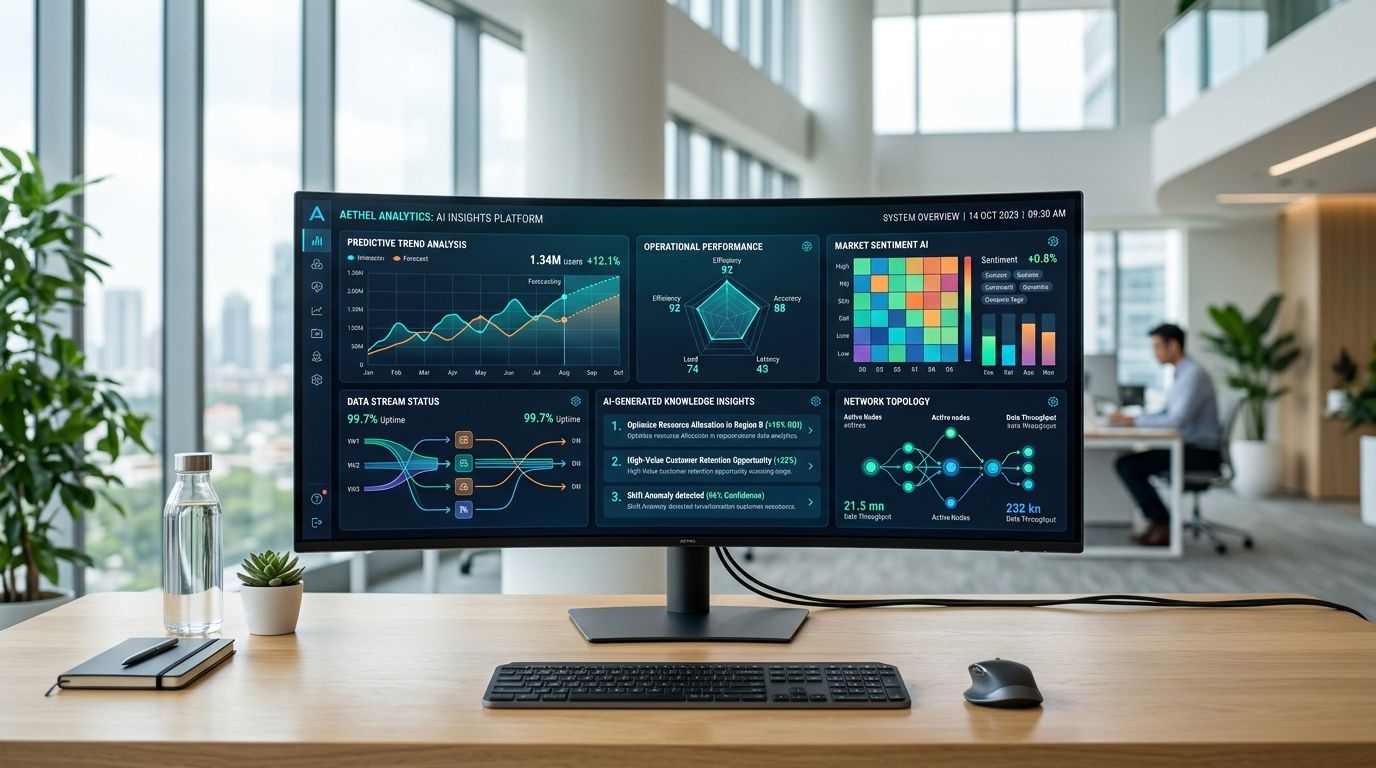
В Італії 68 % малих та середніх підприємств (МСП) у сфері ІТ скаржаться на брак зручних у користуванні інструментів для візуалізації результатів аналізу на основі штучного інтелекту, а багато навчальних посібників обмежуються лише базовими фреймворками, залишаючи невикористаним 45-відсотковий потенціал впровадження індивідуальних графічних інтерфейсів Python у сфері аналітики (джерело). Цей факт добре ілюструє суть: проблема полягає не лише у генеруванні результатів аналізу, а й у тому, щоб зробити їх доступними.
Прості обчислення, перевірка введених даних та локальні фільтри чудово підходять для настільних додатків. А ось прогнозування, оцінка ризиків, сегментація або більш складні звіти часто краще реалізовувати на зовнішній платформі.
Таким чином, графічний інтерфейс користувача на Python може стати легким клієнтом, який:
Цей підхід передбачає розділення функцій. Інтерфейс відповідає за користувацький досвід. Аналітичний движок відповідає за обробку даних.
Наведений нижче приклад є навмисно концептуальним. Він ілюструє типову схему з запити.
import requestsdef ottieni_insight(dati_input):url_api = "https://api.electe.example/insights"payload = {"dataset": dati_input,"analisi": "forecast_vendite"}response = requests.post(url_api, json=payload, timeout=30)response.raise_for_status()return response.json()Можлива відповідь може виглядати приблизно так:
{"forecast": [{"mese": "Gennaio", "valore_previsto": 1250},{"mese": "Febbraio", "valore_previsto": 1320}],"alert": ["Rischio stock-out su categoria A"],"summary": "Trend positivo nel prossimo periodo"}У графічному інтерфейсі ви можете вибрати ці блоки та прив’язати їх до різних елементів:
резюме у текстовій картці;сповіщення у виділеному списку;прогноз у таблиці або на графіку.Для тих, хто вже працює з цим продуктом, технічна основа описана в API ELECTE перевіреним профілем Postman.
Саме тут багато проектів дають збій. Вони отримують правильний JSON, але виводять його на екран без дотримання ієрархії.
Найкраще працює трирівнева структура:
Головне повідомлення
Короткий виклад, який одразу пояснює, що відбувається.
Оперативні аналітичні дані та сповіщення від
: аномалії, критичні продукти, пріоритетні сегменти.
Деталі, які можна переглянути:
Таблиці, графіки, експорт, історія виконання.
Ефективний графічний інтерфейс користувача не показує все одразу. Спочатку він показує те, що допомагає прийняти рішення, а потім — те, що потрібно для перевірки.
Завдяки цій моделі створення графічних інтерфейсів за допомогою Python перестає бути суто технічним завданням. Це стає робочим інтерфейсом, який поєднує дані, автоматизацію та аналітичні висновки, зрозумілі навіть для нефахівців.
Якщо ви створюєте свій перший додаток, обирайте Tkinter. Він допоможе вам розібратися з подіями, віджетами, перевіркою даних та структурою інтерфейсу без зайвих залежностей.
Якщо ви вже знаєте, що проект має перетворитися на більш функціональну інформаційну панель, можна почати з PyQt. Це вимагає більшої уваги до архітектури, але дозволяє уникнути необхідності переробляти код у міру розширення додатка.
Це залежить від умов використання. Якщо головна вимога — це багатоплатформова підтримка з сенсорним управлінням, то Kivy — це правильний вибір. Якщо ж додаток буде використовуватися переважно на настільних комп’ютерах адміністративними, комерційними або фінансовими командами, то часто Tkinter або PyQt виявляються більш зручними.
Настільний графічний інтерфейс корисний, коли ви хочете:
Веб-додаток є кращим вибором, коли доступ має бути віддаленим, централізованим і доступним через браузер. Правильний вибір залежить не стільки від технології, скільки від того, хто буде користуватися додатком, де і з якими ІТ-обмеженнями.
Практична порада: завжди перевіряйте ліцензію перед комерційним використанням. У невеликих особистих або внутрішніх проєктах це питання часто занадто швидко ігнорують. Натомість у компанії це слід з’ясувати на самому початку з відповідальними за закупівлі або дотримання ліцензійних вимог щодо програмного забезпечення.
Не виконуйте ресурсомісткі операції в головному потоці інтерфейсу користувача. Обробку великих файлів, виклики API та аналітичні моделі слід перенести в окремі потоки або процеси, або ж організувати за допомогою черг та зворотних викликів для оновлення.
Три правила дуже допомагають:
Щодо конфіденційних даних: не зберігайте облікові дані в коді та не залишайте тимчасові файли у спільних папках. Якщо додаток надсилає дані до зовнішніх сервісів, завжди вказуйте, яка саме інформація передається та з якими дозволами.
Це особливо важливо у сферах фінансів, дотримання нормативних вимог та роботи з даними клієнтів. Якщо у вас виникли питання щодо дотримання нормативних вимог, зверніться до відповідального за захист персональних даних або до юриста. Ця стаття не є юридичною консультацією чи консультацією з питань дотримання нормативних вимог.
Так. Це типове поєднання в настільних аналітичних інструментах. Складність полягає не стільки в тому, щоб відобразити графік, скільки в тому, щоб правильно синхронізувати його з фільтрами, таблицями та станом програми.
Не варто робити занадто багато занадто рано. Перша версія програми має надійно виконувати лише кілька завдань: завантажувати дані, перевіряти введені дані, запускати аналіз і відображати зрозумілі результати.
Коли ця основа запрацює, ви зможете додавати функції експорту, графіки, історію, аутентифікацію або зовнішні інтеграції. До цього — ні.
Якщо ви хочете вивести свої інструменти за межі прототипу та підключити графічний інтерфейс Python до реальних оперативних даних, ELECTE допоможе вам перетворити необроблені дані на звіти, прогнози та аналітику, зрозумілі для всієї команди. Це реальний спосіб перейти від ізольованих скриптів до прийняття рішень за допомогою штучного інтелекту. Ви можете побачити, як це працює, та оцінити, чи підходить це для вашого робочого процесу.

.svg)


.svg)
.svg)



.webp)
.webp)
.webp)