KI-Datenvisualisierung: So funktioniert sie und so starten Sie
Erfahren Sie, wie KI-Datenvisualisierung Anomalien erkennt, Diagramm-Kommentare schreibt und das passende Format auswählt. Mit Schritt-für-Schritt-Workflow und Tools zum Ausprobieren.

Sie haben das Wochenpaket geöffnet, ein sauberes Umsatzdiagramm gesehen und es beinahe weitergeleitet. Die Linie verläuft gleichmäßig. Der Kommentar darunter klingt selbstsicher. Trotzdem sehen Sie nicht, welche Zeilen dahinterstehen, welcher Filter die Retouren herausgenommen hat oder ob der Upload vom Freitag vollständig durchgelaufen ist.
Genau für diese Lücke gibt es KI-Datenvisualisierung. Die Software kann das Diagramm vorschlagen, eine auffällige Bewegung markieren und den passenden Satz entwerfen. Ob die Aussage belastbar genug ist, um einen Preis, eine Bestellung oder eine Prognose zu ändern, entscheiden weiterhin Sie.
Der folgende Weg beginnt bei einem Montags-Review, das Sie bereits kennen. Sie sehen, was jede Fähigkeit liefert, welches Format zu welcher Frage passt, welchen Workflow Sie diese Woche durchlaufen können, welche Prüfungen einen sauber aussehenden Fehler aufdecken und wie ein 30-Tage-Test an einem Bericht aussieht, den Sie bereits haben.
Was KI-Datenvisualisierung über schönere Diagramme hinaus leistet
Es ist Montag. Ein Vertriebsleiter öffnet das Dashboard, und das eine Diagramm, auf das es ankommt, ist bereits hervorgehoben – mit einer kurzen Notiz, warum sich diese Reihe bewegt hat. Niemand hat die Grafik über Nacht neu gebaut. Die Software hat den ersten Durchgang erledigt, und der Vertriebsleiter muss nur noch entscheiden, ob die Notiz stimmt.
Herkömmliche Diagramm-Tools warten auf Sie. Sie wählen den Typ, bestimmen die Felder und lesen die Grafik selbst. KI-Datenvisualisierung nutzt Statistik und maschinelles Lernen, um Diagramme vorzuschlagen, ungewöhnliche Bewegungen zu markieren und in verständlicher Sprache zusammenzufassen, was sich verändert hat.
Eine Tabellenkalkulation ist ein Taschenrechner, der auf Ihre Anweisungen wartet. Diese Art von Software ähnelt eher einem Junior-Analysten, der über Nacht jede Zeile prüft und Ihnen nur vorlegt, was Aufmerksamkeit braucht. Das Urteil bleibt bei Ihnen.

Die Gewohnheit ist alt, auch wenn die Software neu ist. Quantitative Grafiken mit zweidimensionalen Koordinatenskalen entstanden im 17. Jahrhundert, und William Playfairs Atlas von 1786 etablierte Linien- und Balkenformate, die bis heute gebräuchlich sind, wie die Geschichte der statistischen Grafik nachzeichnet. John Tukeys explorative Datenanalyse von 1977 machte das visuelle Erkennen von Mustern zum Kern der Analyse, und Edward Tuftes Buch von 1983 formalisierte, wie sich Mengen darstellen lassen. Automatische Diagrammauswahl, Anomalieerkennung, Prognosedarstellungen und die Erzeugung von Erkenntnissen in natürlicher Sprache führen diese Linie fort.
Teams, die möchten, dass ihre Diagramme auch in einem schwierigen Quartal standhalten, können diese Geschichte mit zukunftsfähigen Visualisierungsstrategien von Trackingplan verbinden. Dieselbe Sorgfalt hilft Ihnen, übersichtlichere Business-Dashboards zu gestalten, damit sich eine Hervorhebung leicht hinterfragen lässt und nicht nur leicht teilen.
KI verkürzt den Weg von den Daten zur Frage. Was eine Erkenntnis bedeutet und ob gehandelt wird, entscheidet weiterhin ein Mensch.
Vier KI-Fähigkeiten und was jede liefert
Vier Fähigkeiten decken fast alle Oberflächen ab, die Ihnen begegnen werden. Lesen Sie die Zeile und dann die Prüfung, bevor Sie das Ergebnis als Tatsache behandeln.
Funktion | Was die KI macht | Was Sie erhalten | Was Sie prüfen sollten |
|---|---|---|---|
Automatische Erkennung von Auffälligkeiten | Durchsucht jede Zeitreihe nach Spitzen, Einbrüchen, Verschiebungen und Ausreißern | Markierte Zeiträume mit Größe und Richtung jeder Veränderung | Datenlücken, Saisonalität und Einmalereignisse, bevor Sie es als Problem einstufen |
Textgenerierung | Verwandelt Diagrammwerte in einen schriftlichen Kommentar | Eine verständliche Zusammenfassung dessen, was sich seit dem letzten Zeitraum verändert hat | Jede Zahl im Text stimmt mit der Quelltabelle überein |
Adaptive Visualisierungen | Wählt oder wechselt Diagrammtyp, Filter und Zeitraum | Trend-, Verteilungs- oder Beitragsansicht passend zur Frage | Ob die gewählte Ansicht die Entscheidung beantwortet, vor der Sie stehen |
Abfragen in natürlicher Sprache | Wandelt eine einfache Frage in eine gefilterte Abfrage und ein Diagramm um | Ein Diagramm, das eine in normalen Worten gestellte Frage beantwortet | Welche Filter, welchen Datumsbereich und welche Aggregation die KI angewendet hat |
Die automatische Erkennung von Auffälligkeiten durchläuft jede Zeitreihe und liefert die Zeiträume, in denen Werte gestiegen, gefallen oder aus dem üblichen Rahmen gefallen sind, samt Größe und Richtung der Veränderung. Angenommen, die Wochenendbestellungen in einer Region verdoppeln sich, während die anderen Regionen konstant bleiben. Die Markierung ist erst nützlich, wenn Sie eine fehlende Datei, einen Feiertag oder einen eintägigen Lieferengpass ausgeschlossen haben. Erklären diese die Bewegung, ist es kein neuer Trend.
Die Textgenerierung macht aus diesen Werten einen Absatz darüber, was sich seit dem letzten Zeitraum verändert hat und warum das relevant sein könnte. Ein Satz kann fertig klingen, obwohl eine Summe wegen eines Filters nicht stimmt. Gleichen Sie jede Zahl mit der Quelltabelle ab, bevor der Absatz Ihren Schreibtisch verlässt.
Adaptive Visualisierungen wählen oder wechseln Diagrammtyp, Filter und Zeitraum, sodass Sie eine Trend-, Verteilungs- oder Beitragsansicht erhalten. Eine Beitragsansicht beantwortet „Welche Region hat den Zuwachs getrieben?“. Eine Trendansicht beantwortet „Steigt der Zuwachs weiter?“. Passt die Ansicht nicht zur anstehenden Entscheidung, wechseln Sie sie.
Abfragen in natürlicher Sprache nehmen einen Satz wie „Warum ist der Umsatz mit Stammkunden im März gesunken?“ entgegen und liefern eine gefilterte Abfrage samt Diagramm. Öffnen Sie die angewendeten Filter, den Datumsbereich und die Aggregation. „Stammkunde“ kann zwei Bestellungen bedeuten, oder ein Treuekennzeichen, das Ihre Datei gar nicht verwendet.
Eine markierte Spitze ist eine Aussage über die Datenzeilen, kein Beweis dafür, dass das Geschäft Schaden genommen hat.
Die vier Funktionen arbeiten in einem Durchgang zusammen. Die Erkennung findet die Geschichte, die adaptive Ansicht zeigt sie, und der Text erklärt sie. Die Frage, die Sie eingegeben haben, hält diesen Durchgang ehrlich.
Diagrammtypen zur gestellten Frage passend wählen
Eine ansprechende Standardvorlage kann die richtigen Daten schwerer lesbar machen. Die Frage sollte das Format bestimmen, nicht die Vorlage, die in einer Demo gut aussah.
Eine umfangreiche Verständnisstudie, zusammengefasst von NORC, mit 3.176 Panelteilnehmern in drei Runden, ergab, dass gestapelte und divergierende gestapelte Balkendiagramme den höchsten durchschnittlichen Anteil richtiger Interpretationsantworten erzielten. Liniendiagramme schnitten bei diesen Interpretationsaussagen etwas, aber signifikant schwächer ab, waren jedoch genauer, wenn bestimmte Werte geschätzt werden mussten. Ein separates Paar von Web-Experimenten zeigte, dass Grafiken bei der Schätzung von Unterschieden besser abschneiden als Tabellen, während Tabellen bei Gleichheit und bei Summen besser waren. Dieselbe Arbeit stellte fest, dass dreidimensionale Darstellungen das Verständnis von Kreisdiagrammen verringerten, nicht aber das von Balkendiagrammen.

Bestes Diagrammformat nach Entscheidungsfrage
Ihre Fragestellung | Beste Darstellungsform | Warum das funktioniert |
|---|---|---|
Steigt oder fällt diese Kennzahl im Zeitverlauf? | Liniendiagramm | Höhere Genauigkeit beim Schätzen von Werten über mehrere Zeiträume |
Welchen Anteil am Gesamtwert macht jeder Teil aus? | Gestapeltes Balkendiagramm | Höchster Anteil richtiger Interpretationen in der großen Verständnisstudie |
Welche von zwei Gruppen ist größer, und um wie viel? | Balkendiagramm oder Grafik | Grafiken eigneten sich besser als Tabellen, um Unterschiede zu schätzen |
Wie lautet die exakte Summe bzw. das Total jeder Zeile? | Datentabelle | Tabellen eigneten sich besser, um Gleichheit und Summen zu beurteilen |
Welche von vielen Kategorien liegt auf Platz eins? | Sortiertes Balkendiagramm | Sortierte Balkenlängen machen die Rangfolge auf einen Blick sichtbar |
Jedes Diagramm mit dreidimensionaler Gestaltung | 3D-Effekt entfernen | Dreidimensionale Darstellungen verschlechterten das Verständnis von Kreisdiagrammen |
Nehmen Sie ein Liniendiagramm, wenn Sie den Wert an einem bestimmten Datum brauchen. Nehmen Sie ein gestapeltes Balkendiagramm, wenn es bei der Entscheidung um die Zusammensetzung geht, etwa darum, wie viel vom Umsatz im März auf Wiederkäufer entfiel. Nehmen Sie ein einfaches Balkendiagramm, wenn zwei Gruppen in ihrer Größe verglichen werden sollen. Wechseln Sie zu einer Tabelle, wenn das Controlling eine exakte Summe braucht, denn ein hübscher Balken verbirgt die Ziffer, die jemand später in ein Modell eintippt. Sortieren Sie Balken, wenn es um die Rangfolge geht, vom besten Standort bis zum schlechtesten. Verzichten Sie bei Kreisdiagrammen auf 3D. Die zusätzliche Tiefe erschwert den Vergleich der Segmente und liefert keine neue Information.
Gestaltung ist nicht die Botschaft. In einer Studie mit echten Eurostat-Diagrammen veränderte Ausschmückung nicht, wie Menschen die Kernaussage erfassten, verbesserte aber die spätere Erinnerung an das Bild. Setzen Sie den Vergleich in den Titel. „Wiederkaufumsatz im März außerhalb der drei stärksten Regionen gesunken“ ist besser als ein verziertes Diagramm mit vagem Titel.
Dieselbe Regel gilt für die Diagrammauswahl bei Vertriebsdaten. Lautet die Frage „Wie viele Bestellungen entfielen auf die jeweilige Warenkorbgröße?“, passt ein Histogramm. Lautet sie „Welcher Kanal hat mehr verkauft?“, passt ein Balkendiagramm. Stellen Sie jedem Diagramm die zugrunde liegenden Werte in einer Tabelle zur Seite, damit auch Nutzer von Screenreadern dieselben Zahlen erreichen und Sie das Bild anhand der Zeilen prüfen können.
So bauen Sie einen KI-Visualisierungs-Workflow Schritt für Schritt auf
Betrachten Sie den Workflow als kurze Produktionslinie. Jeder Schritt existiert, weil das Überspringen eine bestimmte Art von falschem Diagramm erzeugt.
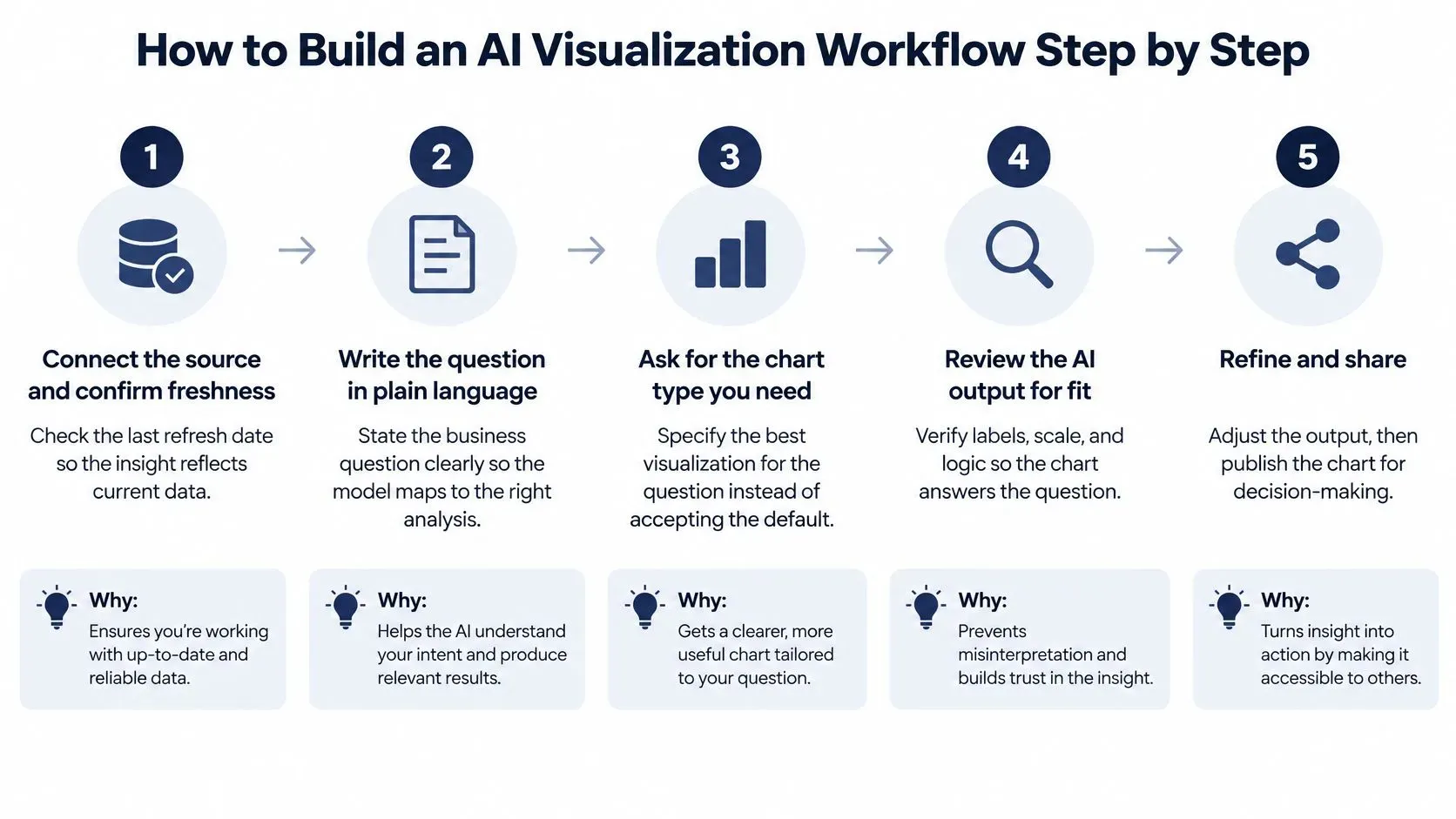
- Quelle verbinden und Aktualität prüfen. Prüfen Sie das Datum der letzten Aktualisierung, damit die Erkenntnis auf aktuellen Daten beruht. Stellen Sie sicher, dass das Team diese Quelle anbinden darf, und geben Sie nur die Felder frei, die die Leserin oder der Leser braucht. Datenschutzpflichten gelten, sobald Kunden-, Gehalts- oder klinische Felder in die Datei gelangen. Der typische Fehler: Man vertraut einem Diagramm auf Basis des Donnerstags-Exports, obwohl sich die Zahlen seit dem Montagsabschluss bereits verändert haben.
- Die Frage in einfachen Worten formulieren. „Hat die Frühjahrsaktion den Umsatz außerhalb der drei stärksten Regionen gesteigert?“ ist präzise genug, um sie auf Filter und einen Vergleich abzubilden. „Zeig mir den Umsatz“ ist es nicht. Vage Fragen erzeugen Diagramme, die nichts Bestimmtes beantworten, und werden trotzdem weitergeleitet.
- Die Software drei bis fünf Ansichten vorschlagen lassen. Fordern Sie eine Trend-, eine Verteilungs- und eine Beitragsansicht an, statt die erste Standardansicht zu übernehmen. Eine einzelne Ansicht verbirgt, dass ein anderer Schnitt derselben Zeilen eine andere Geschichte erzählt.
- Kandidaten nach Passgenauigkeit ordnen und Duplikate streichen. Behalten Sie die Ansicht, die den von Ihnen geschriebenen Satz beantwortet. Streichen Sie die übrigen, wenn sie dieselbe Bewegung nur in anderer Farbe wiederholen. Zusätzliche Diagramme wirken gründlich und verschwenden meist nur die Besprechungszeit.
- Die Zahlen mit der Quelltabelle abgleichen, bevor sie jemand anderes sieht. Das ist die Kontrollschranke. Ein Diagramm, das nicht gegen die Zeilen geprüft wurde, ist ein Entwurf, auch wenn die Beschriftungen fertig aussehen. Die nötigen Prüfungen beschreibt der nächste Abschnitt.
- Die Erläuterung neben das Diagramm setzen; Filter, Zeitraum und Datenstand bleiben sichtbar. Leser sollten erkennen, was sich verändert hat und was ausgeschlossen wurde, ohne ein zweites Tool zu öffnen. Werden diese Angaben versteckt, wird ein korrektes Diagramm leicht falsch gelesen.
- Die freigegebene Ansicht teilen und die Reaktion festhalten. Notieren Sie, ob der Leser jeden Kandidaten akzeptiert, bearbeitet oder abgelehnt hat. Diese Aufzeichnung verbessert die nächste Rangfolge. Wer nur den Gewinner behält, erfährt nie, welche Standardvorschläge Zeit verschwenden.
Woran man erkennt, dass es fertig ist
Eine Frage, ein freigegebenes Diagramm und eine kurze Notiz zur Entscheidung, die es stützt. Etwa so: „Frühjahrsangebot außerhalb der drei stärksten Regionen beibehalten. Der Lagerbestand hat den Anstieg abgedeckt, und der Vergleich schließt Marktplatz-Retouren aus.“ Das ist ein Workflow. Ein Ordner mit zwölf automatisch erstellten Diagrammen ist keiner.
Prüfungen, die KI-Diagramme korrekt halten
Ein sauberes Diagramm kann trotzdem falsch sein. Ordentliche Beschriftungen und eine moderne Farbpalette sind kein Beleg dafür, dass Summen, Filter oder die Aussage stimmen.
Tests zur Beantwortung von Fragen zu Diagrammen ergaben, dass von großen Sprachmodellen erzeugte Diagramme nicht die Genauigkeit der Originaldiagramme erreichten. Gültige Syntax und ansprechendes Styling reichten nicht aus. In einer separaten menschenzentrierten Evaluation kamen Vision-Language-Modelle bei einigen Aufgaben zum Diagrammlesen nah an Menschen heran, doch GPT-4V lag bei ChartQA-Human, wenn nur gültige Antworten gezählt wurden, mit einem Abstand von -0,26 deutlich unter dem Menschen, so diese Evaluation zum Diagrammlesen.
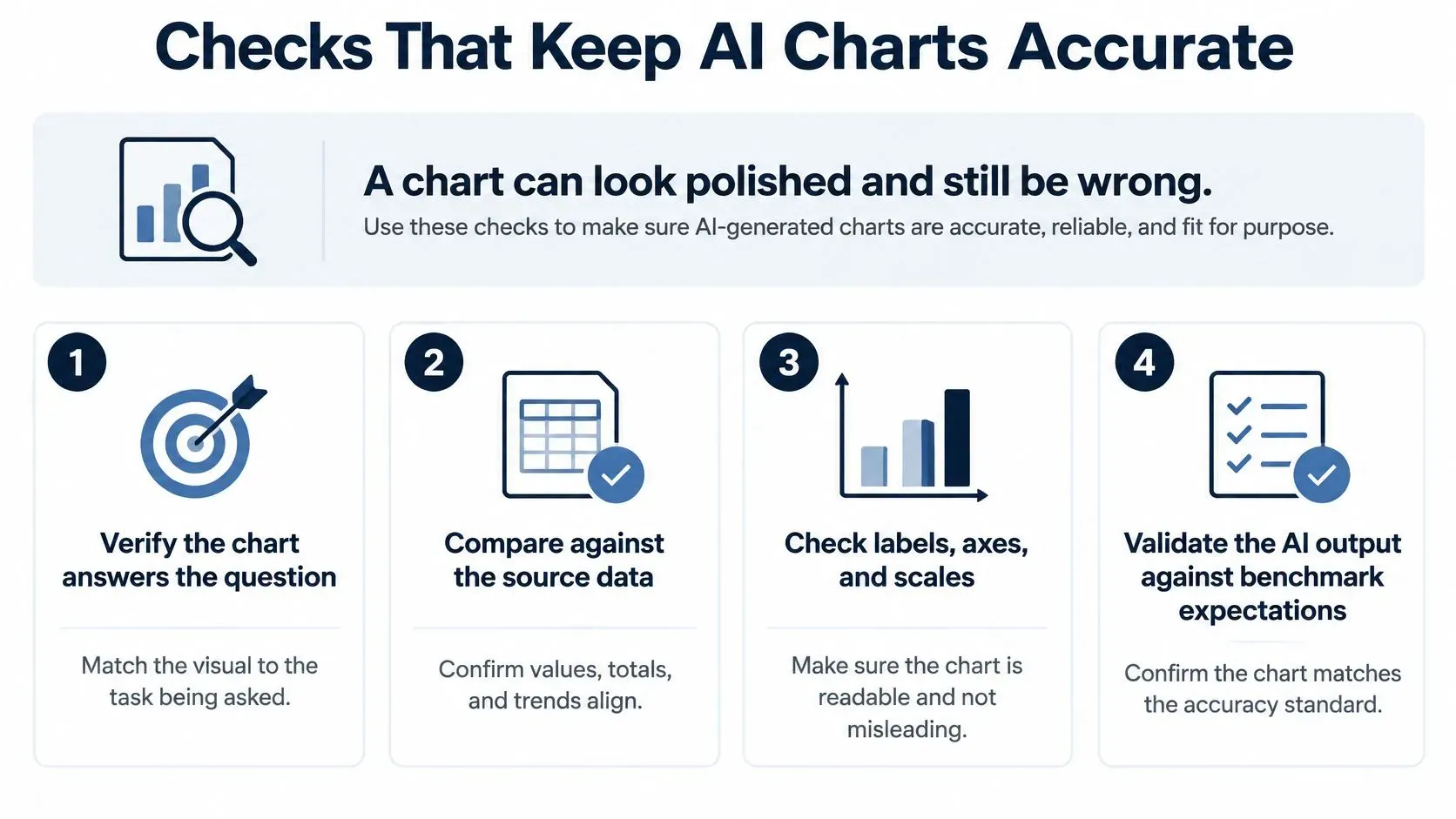
Eine Checkliste für jedes einzelne Diagramm
- Jeden extrahierten Wert mit der Quelltabelle abgleichen. Wenn die Erläuterung sagt, der Umsatz mit Bestandskunden im März habe 42 betragen, muss die Tabelle unter demselben Filter 42 ausweisen.
- Die Aggregation neu berechnen. Klären Sie, ob die Zahl eine Summe, ein Durchschnitt oder eine Zählung eindeutiger Werte ist. Der Durchschnitt der Filialsummen ist nicht der Unternehmensumsatz.
- Jede numerische Aussage mit einem Konfidenzhinweis versehen. Nennen Sie, was vollständig war, was verspätet kam und was das Modell nicht gesehen hat.
- Mehrdeutige Diagramme an einen Menschen weitergeben. Dichte Diagramme mit mehreren Datenreihen, rechnerische Vergleiche und ungewöhnlich skalierte Achsen brauchen einen menschlichen Blick, bevor sie den Entwurfsordner verlassen.
Verlangen Sie eine zweite Prüfung, bevor eine Anomalie ein Budget oder eine Bestellung verändert. Ein Ausschlag, der den Datenlückentest nicht besteht, sollte keine Bestellung auslösen. Dieselbe Gewohnheit unterstützt das Festlegen von Schwellenwerten für Datenqualitätswarnungen, sodass ein verspäteter Datenfeed eine Warnung auslöst, bevor er eine falsche Geschichte erzeugt.
Das NIST AI Risk Management Framework gibt diesen Kontrollen einen Rahmen. Govern legt fest, wer eine Erkenntnis freigeben darf. Map hält den vorgesehenen Einsatz, die Daten und die Stellen fest, an denen ein Mensch eingreifen muss. Measure prüft Genauigkeit, Verzerrung, Datenschutz und Sicherheit. Manage umfasst das Monitoring und die Korrektur, wenn ein Diagramm versagt. Eine optisch plausible Interpretation ist keine geprüfte.
Reale Workflows und Tools, die Teams heute nutzen
Zwei Skizzen, keine Kundenergebnisse, zeigen, wo die Prüfung stattfindet.
Ein Retail-Team sieht einen Aktionseffekt, der nur in einer Region auftritt. Bevor es das Angebot ausweitet, öffnet es die Lagerbestände auf Filialebene. Zwei Geschäfte hatten den Hauptartikel nicht vorrätig, die „schwache“ Region zeigte also keine schwache Nachfrage, sondern leere Regale. Das Diagramm stimmte beim Umsatz, taugte aber nicht als Grundlage für einen größeren Rabatt.
Ein Finanzteam beobachtet, wie die Prognoselinie jeden Monat vom tatsächlichen Cashflow abweicht. Die schriftliche Notiz nennt den Zahlungszeitpunkt, keinen Nachfrageschock. Rechnungen, die am 28. versendet werden, landen in der Bankdatei des Folgemonats. Wegen dieser Lücke baut niemand Personal ab. Das ist keine Finanz-, Risiko- oder Compliance-Beratung. Es ist eine Erinnerung, den Zeitpunkt zu lesen, bevor man die Steigung liest.
Veröffentlichte Beschreibungen folgen demselben Muster. Eine Fallstudie von 2025 beschreibt, wie ein Gesundheitsunternehmen sich für ELECTE entschied, um die Analyse klinischer Daten zu zentralisieren und automatisierte visuelle Berichte für das Management zu erstellen. Eine Fallstudie von 2024 beschreibt, wie ein Digital-Health-Unternehmen ELECTE einführte, um Patientendaten zusammenzuführen und dem klinischen Team Echtzeit-Dashboards bereitzustellen. In beiden Fällen hilft das Bild erst, wenn jemand nachvollziehen kann, woher die Zeilen stammen.

KI-Visualisierungstools nach Teamsituation
Tool | Am besten geeignet für | Wo die KI hilft |
|---|---|---|
Microsoft Power BI mit Copilot | Teams, die bereits in Microsoft 365 arbeiten | Entwirft Visualisierungen und Zusammenfassungen aus einer Frage in normaler Sprache |
Tableau | Analysten, die gesteuerte Dashboards mit Erläuterungen erstellen | Erstellt Kennzahlen-Zusammenfassungen und hebt Veränderungen bei beobachteten Kennzahlen hervor |
Looker | Teams, die auf Google Cloud standardisiert sind | Entwirft Berichte und erklärt Diagramminhalte anhand von Prompts in natürlicher Sprache |
ELECTE, eine KI-gestützte Datenanalyse-Plattform für KMU | KMU und nicht-technische Führungskräfte, die Berichte ohne eigenen Analysten benötigen | Erstellt automatisierte Berichte, anomaliebasierte Erkenntnisse und Prognosen aus verbundenen Daten |
Wählen Sie das Tool passend zu der Person, die das Diagramm liest, und zu der Person, die es pflegt. Eine lange Funktionsliste hilft nicht, wenn niemand im Team das Modell aktualisieren oder einen Filter hinterfragen kann. Wenn Ihre Leser Filialleiter sind, setzen Sie auf einen kurzen Bericht mit dem Zeitstempel der Quelle auf der Seite. Wenn Ihre Leser Analysten sind, setzen Sie auf ein gesteuertes Dashboard, das sie bearbeiten können.
Wählen Sie einen Bericht und testen Sie KI-Visualisierungen in diesem Quartal
Beginnen Sie mit einem wiederkehrenden Bericht, der an eine Entscheidung gekoppelt ist, die Sie ohnehin treffen. Das wöchentliche Vertriebsreview oder die monatliche Liquiditätsprognose reicht aus. Stellen Sie nicht den gesamten Stack in einem Sprint um.
Halten Sie vor dem Pilotprojekt eine Ausgangsbasis fest. Notieren Sie die Stunden für die Erstellung des Berichts, wie viele Korrekturen er im letzten Monat brauchte und wie lange eine Entscheidung dauert, nachdem das Paket eingetroffen ist. Ohne diese Notiz beweist ein schnellerer Bildschirm später nichts.
Lassen Sie die KI-Version 30 Tage lang neben der manuellen laufen. Wenden Sie die Prüfungen auf Wert, Aggregation und Skalierung auf jede Erkenntnis an, die eine Bestellung, einen Preis oder eine Prognose verändern würde. Die meisten ELECTE-Nutzer sind in unter 5 Minuten einsatzbereit, die ersten Prognosen entstehen direkt nach der Anbindung der Buchhaltungssoftware oder dem Hochladen einer Datei. ELECTE schreibt außerdem automatisch wöchentliche, monatliche oder auf den Gremienzyklus abgestimmte Berichte aus dem aktuellen Stand der Daten, einschließlich Diagrammen, Kommentaren und der Änderungen seit dem letzten Mal. Geschwindigkeit ist der einfache Teil. Entscheidend ist, ob diese Seiten nachvollziehbar bleiben.
Die Einführung ist dem Vertrauen voraus. In einer Capgemini-Umfrage von 2025 prüften oder ermöglichten 93 % der Organisationen generative KI, doch 71 % gaben an, autonomen KI-Agenten im Unternehmenseinsatz nicht voll vertrauen zu können. Diese Lücke ist der Grund, warum ein Diagramm eine Spur braucht. Welche Zeilen, welche Filter, welcher Datumsbereich und welche Modellversion haben die Markierung erzeugt?
Legen Sie vor Beginn des Pilotprojekts eine Freigabegrenze durch einen Menschen fest, und zwar für jede Aktion oberhalb eines Werts, auf den sich das Team vorab einigt.
Behalten Sie den Workflow nur, wenn die Korrekturen sinken und jede markierte Erkenntnis auf ihre Zeilen, Filter, ihren Datumsbereich und ihre Modellversion zurückführbar ist. Beenden Sie ihn, wenn sich die Darstellung nicht reproduzieren lässt oder die Ausgangsbasis nie festgehalten wurde. Ein ungemessenes Pilotprojekt kann nicht zeigen, dass Sie Zeit gespart haben. Es kann nur zeigen, dass ein neues Diagramm aufgetaucht ist.
Die wichtigsten Erkenntnisse und Ihr nächster Schritt
Behandeln Sie jedes KI-Diagramm als Behauptung, bis seine Spur geprüft ist.
- Ordnen Sie jedes Diagramm der Entscheidungsfrage zu, und nutzen Sie die Formattabelle als Standard statt der schönsten Vorlage.
- Formulieren Sie die Frage in einfachen Worten und erzeugen Sie drei bis fünf mögliche Ansichten, bevor Sie eine behalten.
- Hinterlegen Sie Quellzeilen, Filter, Datumsbereich, Datenzeitstempel und Modellversion bei jedem Diagramm, das eine Entscheidung steuert.
- Lassen Sie einen wiederkehrenden Bericht 30 Tage lang neben seiner manuellen Version laufen, und behalten Sie den KI-Workflow nur, wenn die Korrekturen sinken.
KI-Datenvisualisierung verkürzt den Weg von einer Datei zu einer Frage, die Sie am Montag besprechen können. Die Entscheidung liegt weiterhin beim Team. Für KMU liegt der Gewinn in einem schnelleren Überblick, der seine Herleitung zeigt, sodass eine Filialleiterin oder ein Finanzverantwortlicher eine Zahl hinterfragen kann, ohne auf einen Spezialisten zu warten. Wählen Sie den Bericht, dem Sie am wenigsten vertrauen, lassen Sie ihn einen Monat lang auf beide Arten laufen und behalten Sie die Version, die Sie nachvollziehen können.
ELECTE verbindet Ihre Quellen und erstellt automatisierte Diagramme, Kommentare und Prognosen aus dem aktuellen Stand Ihrer Daten, einschließlich der Änderungen seit dem letzten Mal. Wenn Sie diese Prüfung in Ihr wöchentliches Berichtspaket einbauen möchten, besuchen Sie ELECTE und buchen Sie eine persönliche Demo zu dem Bericht, den Sie bereits nutzen.
Kommentare
Noch keine Kommentare — starten Sie die Diskussion.