AIデータビジュアライゼーションの仕組みと始め方
AIデータビジュアライゼーションが異常を見つけ、グラフの解説文を書き、最適な表示形式を選ぶ仕組みを紹介します。ステップごとのワークフローと試せるツールも掲載。

週次レポートを開くと、きれいな売上グラフが目に入り、あやうくそのまま転送しそうになりました。線は滑らかで、下のコメントも自信ありげです。それでも、どの行から作られたのか、どのフィルターで返品が除外されたのか、金曜日のアップロードが完了していたのかは、見ただけではわかりません。
そのギャップを埋めるのがAIデータビジュアライゼーションです。ソフトウェアがグラフを提案し、不自然な動きにフラグを立て、解説文の下書きまで作ります。ただし、その主張が価格、発注、予測を変えるほど確かかどうかを判断するのは、あなたです。
以下では、おなじみの月曜日のレビューを出発点に進めます。各機能が何を渡してくれるのか、どの問いにどの形式が合うのか、今週から回せるワークフロー、もっともらしい間違いを見抜くチェック、そして手元のレポート1本で試す30日間のテストを紹介します。
AIデータビジュアライゼーションは見た目を整えるだけではない
月曜日の朝、営業マネージャーがダッシュボードを開くと、いちばん重要なグラフがすでにハイライトされ、その系列が動いた理由を示す短いメモが添えられています。ビジュアルを夜のうちに作り直した人はいません。ソフトウェアが最初の下ごしらえを済ませ、そのメモが妥当かどうかはマネージャーが判断します。
従来のグラフ作成では、すべてあなたの指示待ちです。種類を選び、フィールドを決め、図を自分で読み取ります。AIデータビジュアライゼーションは、統計と機械学習を使ってグラフを提案し、異常な動きにフラグを立て、何が変わったのかを平易な言葉で要約します。
表計算ソフトは、指示を待つ電卓のようなものです。この種のソフトウェアは、一晩ですべての行に目を通し、注意が必要な点だけを持ってくる新人アナリストに近い存在です。判断の責任は、引き続きあなたにあります。

ソフトウェアは新しくても、この営みは古くからあります。2次元の座標尺度を持つ定量グラフは17世紀に登場し、ウィリアム・プレイフェアの1786年のアトラスは、今も使われる折れ線グラフと棒グラフの形式を確立しました。これは統計グラフィックスの歴史にたどられています。ジョン・テューキーの1977年の探索的データ解析は、視覚的なパターン発見を中心に据え、エドワード・タフティの1983年の著書は、数量の表示方法を体系化しました。自動チャート選択、異常検知、予測表示、自然言語による洞察生成は、その流れの延長線上にあります。
厳しい四半期でもグラフの信頼性を保ちたいチームは、この歴史にTrackingplanの将来を見据えた可視化戦略を組み合わせることができます。同じ丁寧さは、より分かりやすいビジネスダッシュボードを設計するうえでも役立ち、ハイライトを共有しやすいだけでなく、疑問も投げかけやすくなります。
AIは、データから問いにたどり着くまでの道のりを短くします。その洞察が何を意味するのか、行動すべきかどうかは、人が判断します。
AIの4つの機能と、それぞれが生み出すもの
目にする画面のほとんどは、4つの機能でカバーできます。出力を事実として扱う前に、まず行を読み、次にチェック項目を確認してください。
機能 | AIの処理内容 | 得られるもの | 確認すべき点 |
|---|---|---|---|
インサイトの自動検出 | すべての系列をスキャンし、急増・急減・変動・外れ値を検出します | 変化の大きさと方向を付けて、該当期間をフラグ表示します | 問題と判断する前に、データの欠損、季節性、一時的な出来事を確認します |
ナラティブ生成 | グラフの値を文章の解説に変換します | 前期から何が変わったかを平易な言葉でまとめた要約 | 文中のすべての数値が元の表と一致していること |
アダプティブビジュアル | グラフの種類、フィルター、期間を選択・切り替えます | 問いに合わせた推移、分布、構成比のビュー | 選ばれたビューが、直面している意思決定に答えているか |
自然言語クエリ | 普通の質問を、フィルター付きのクエリとグラフに変換します | 日常の言葉で尋ねた質問に答えるグラフ | AIが適用したフィルター、日付範囲、集計方法 |
インサイトの自動検出は、すべての系列を調べ、急増した期間、下落した期間、通常の範囲を外れた期間を、変化の大きさと方向とともに返します。たとえば、ある地域の週末の注文数が2倍になり、ほかの地域は横ばいだったとします。このフラグが役に立つのは、ファイルの欠落、祝日、1日だけの欠品を確認したあとです。これらで説明がつくなら、それは新しいトレンドではありません。
ナラティブ生成は、それらの数値を、前期から何が変わったのか、なぜ重要かもしれないのかを説明する文章にまとめます。文章は完成したように読めても、フィルターの違いで合計値がずれていることがあります。文章を手元から出す前に、すべての数値をもとのテーブルと照合してください。
アダプティブビジュアルは、グラフの種類、フィルター、期間を選択または切り替えて、トレンド、分布、寄与度のいずれかのビューを表示します。寄与度ビューは「どの地域が伸びを押し上げたか」に答えます。トレンドビューは「伸びはまだ続いているか」に答えます。表示が目の前の意思決定に合っていなければ、切り替えてください。
自然言語クエリは、「3月にリピート顧客の売上が減ったのはなぜ?」のような文章を受け取り、フィルター済みのクエリとグラフを返します。適用されたフィルター、日付範囲、集計方法を開いて確認してください。「リピート顧客」は2回以上の注文を意味する場合もあれば、お使いのファイルにはないロイヤルティフラグを指す場合もあります。
フラグが立った急増は、行データに関する主張であり、事業に問題が起きた証拠ではありません。
この4つは一連の流れとして機能します。検出がストーリーを見つけ、アダプティブビューがそれを示し、ナラティブがそれを説明します。この流れを正確に保つのは、あなたが入力した質問です。
質問に合ったグラフの種類を選ぶ
見栄えのよいデフォルト設定のせいで、適切なデータが読み取りにくくなることがあります。形式を決めるのは質問であり、デモで見栄えがよかったテンプレートではありません。
NORCがまとめた大規模な理解度調査(3回のラウンドで3,176人のパネリストが参加)では、積み上げ棒グラフと発散型積み上げ棒グラフが、正しく解釈できた回答の平均割合で最も高い結果となりました。折れ線グラフは、これらの解釈に関する設問ではわずかに、しかし有意に低く、特定の値を推定する場面ではより正確でした。別の2件のウェブ実験では、差の推定にはグラフが表より優れている一方、等しいかどうかの判断や合計には表のほうが優れていることがわかりました。同じ研究では、3D表示は円グラフの理解度を下げたものの、棒グラフでは下げなかったことも示されています。

意思決定の質問別・最適なグラフ形式
確認したい内容 | 最適な形式 | 効果的な理由 |
|---|---|---|
この指標は時間とともに上昇しているか、下降しているか | 折れ線グラフ | 期間をまたぐ値の推定精度が高い |
各要素が全体に占める割合はどれくらいか | 積み上げ棒グラフ | 大規模な理解度調査で、解釈の正答率が最も高かった |
2つのグループのどちらが大きく、その差はどれくらいか | 棒グラフまたはグラフ | 差の推定では、表よりグラフのほうが優れていた |
各行の正確な合計はいくつか | データテーブル | 等しいかどうかの判断や合計の判断では、表のほうが優れていた |
多数のカテゴリのうち、最上位はどれか | 並べ替えた棒グラフ | 長さを順に並べると、順位がひと目で分かる |
3Dスタイルを使ったあらゆるグラフ | 3D効果を外す | 3D表示は円グラフの理解度を下げた |
ある日付の時点の値を見せたいときは、折れ線グラフを使います。判断の対象が構成比、たとえば3月の売上のうちリピート購入者が占める割合であれば、積み上げ棒グラフが向いています。2つのグループの大きさを比べるだけなら、通常の棒グラフで十分です。財務部門が正確な合計値を必要とする場合は表に切り替えてください。見栄えのよい棒グラフでは、モデルに入力される数字そのものが見えなくなってしまうからです。順位を示したいときは、最も良い店舗から最も悪い店舗の順に棒を並べ替えます。円グラフに3Dは使わないでください。奥行きが加わるとスライスの比較が難しくなり、新しい事実は何も加わりません。
装飾はメッセージではありません。Eurostatの実際のグラフを用いた研究では、装飾を加えても、人が基本的なメッセージを読み取る方法は変わりませんでした。ただし、後でそのグラフを思い出す度合いは高まりました。比較の内容はタイトルに入れましょう。「上位3地域を除き、3月にリピート売上が減少」のようなタイトルは、あいまいな見出しを付けた装飾的なグラフよりずっと有効です。
同じ考え方は販売データのグラフ選びにも当てはまります。「バスケットサイズごとに注文が何件あったか」を知りたいなら、ヒストグラムが適しています。「どのチャネルの売上が多かったか」を知りたいなら、棒グラフが適しています。どのグラフにも、元の数値を載せた表を添えてください。スクリーンリーダーを使う人も同じ数字にたどり着け、グラフと各行の数値を照らし合わせて確認することもできます。
AIビジュアライゼーションのワークフローを構築する手順
ワークフローは、短い生産ラインとして捉えてください。各ステップは、省くと特定の種類の誤ったグラフが生まれるために存在します。
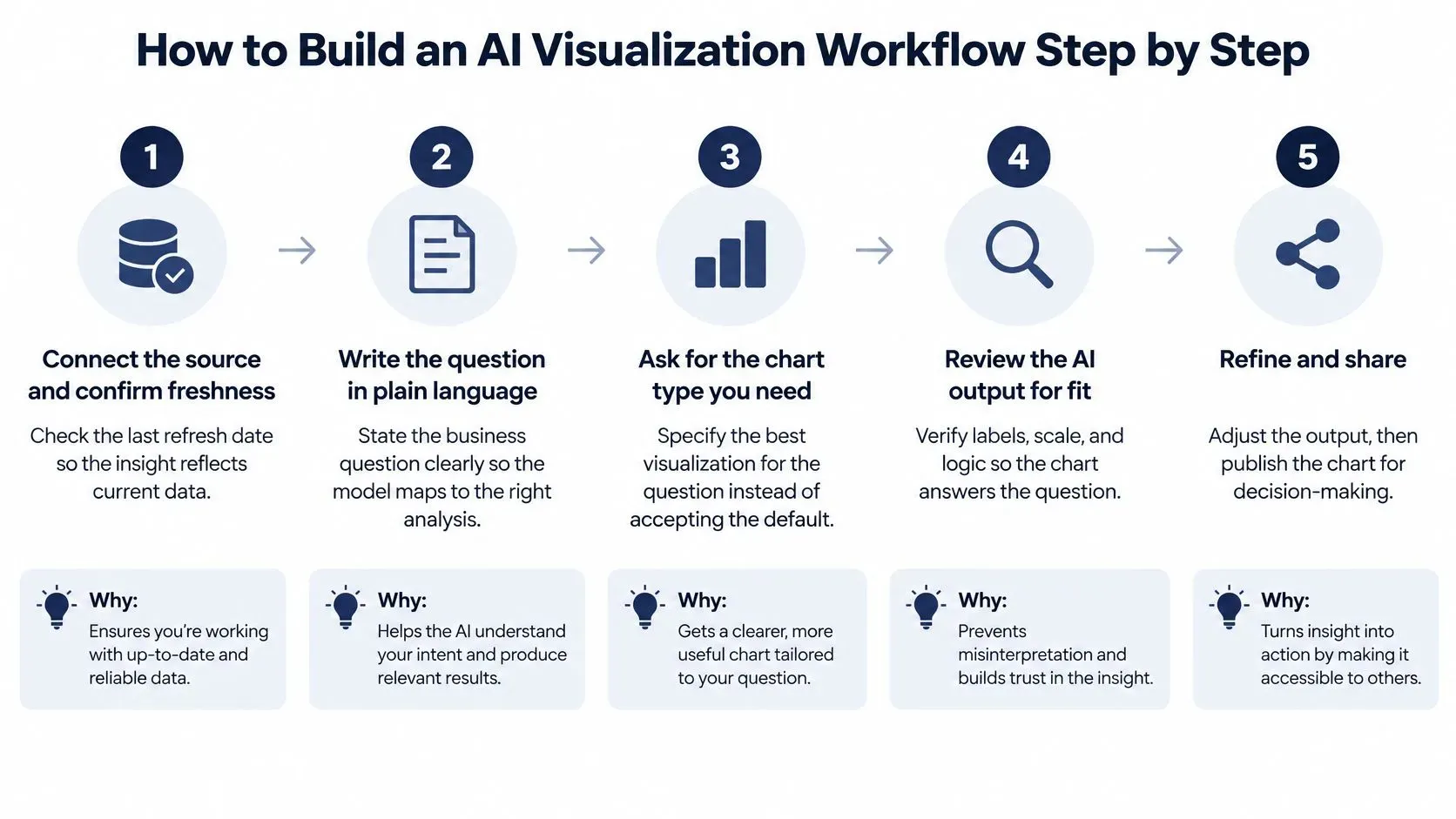
- データソースを接続し、鮮度を確認する。最終更新日を確認して、インサイトが最新のデータに基づいていることを確かめます。チームにそのソースへ接続する権限があるかを確認し、閲覧者に必要なフィールドだけを共有します。顧客情報、給与情報、診療情報のフィールドがファイルに入った時点で、プライバシー上の義務が発生します。よくある失敗は、月曜の締め処理で数字がすでに動いているのに、木曜時点のエクスポートから作ったグラフを信用してしまうことです。
- 問いを平易な言葉で書く。「春のプロモーションは、上位3地域以外で売上を押し上げたか」なら、フィルターと比較にそのまま落とし込めるほど具体的です。「売上を見せて」では足りません。曖昧な問いからは、何にも答えていないグラフができ、それでも転送されてしまいます。
- ソフトウェアに3〜5つの候補ビューを生成させる。最初のデフォルトをそのまま受け入れず、トレンド、分布、構成比のビューを依頼します。ビューが1つだけだと、同じデータを別の切り口で見ると違う話になるという事実が見えなくなります。
- 適合度で候補をランク付けし、重複を外す。書いた問いに答えるビューを残します。色が違うだけで同じ動きを繰り返しているものは外します。グラフを増やすと丁寧に見えますが、たいていは会議の時間を無駄にします。
- 他の人に見せる前に、数値をソーステーブルと照合する。ここが関門です。元の行と照合していないグラフは、ラベルが完成して見えても下書きにすぎません。具体的なチェック項目は次のセクションで説明します。
- グラフの横に解説を添え、フィルター、期間、データのタイムスタンプを見える状態にする。読み手が別のツールを開かなくても、何が変わり、何が除外されたかが分かるようにします。これらを隠すと、正しいグラフでも誤読されます。
- 承認されたビューを共有し、反応を記録する。各候補が採用されたか、修正されたか、却下されたかを記録します。この記録が次回のランク付けを改善します。勝った案だけを残していると、どのデフォルトが時間の無駄なのかが分からないままです。
完了の状態とは
1つの問い、承認された1つのグラフ、そしてそれが支える意思決定についての短いメモです。たとえばメモには「上位3地域以外での春のオファーは継続する。在庫は需要増を賄えており、比較にはマーケットプレイスの返品を含めていない」と書きます。これがワークフローです。自動生成された12個のグラフが入ったフォルダは、そうではありません。
AIが作るグラフの正確性を保つチェック
見た目がきれいなグラフでも、誤っていることがあります。整ったラベルや今風の配色は、合計値やフィルター、ストーリーが正しいことの証拠にはなりません。
グラフに関する質問応答のテストでは、大規模言語モデルが生成したグラフは、元のグラフと同じ正確さには届かなかったことが分かりました。構文が正しく、見た目が魅力的でも十分ではありませんでした。別の、人間を中心に据えた評価では、視覚言語モデルは一部のグラフ読み取りタスクで人間に近づいたものの、グラフ読み取りの評価によると、有効な回答のみを数えた場合、GPT-4VはChartQA-Humanで人間を大きく下回り、差は-0.26でした。
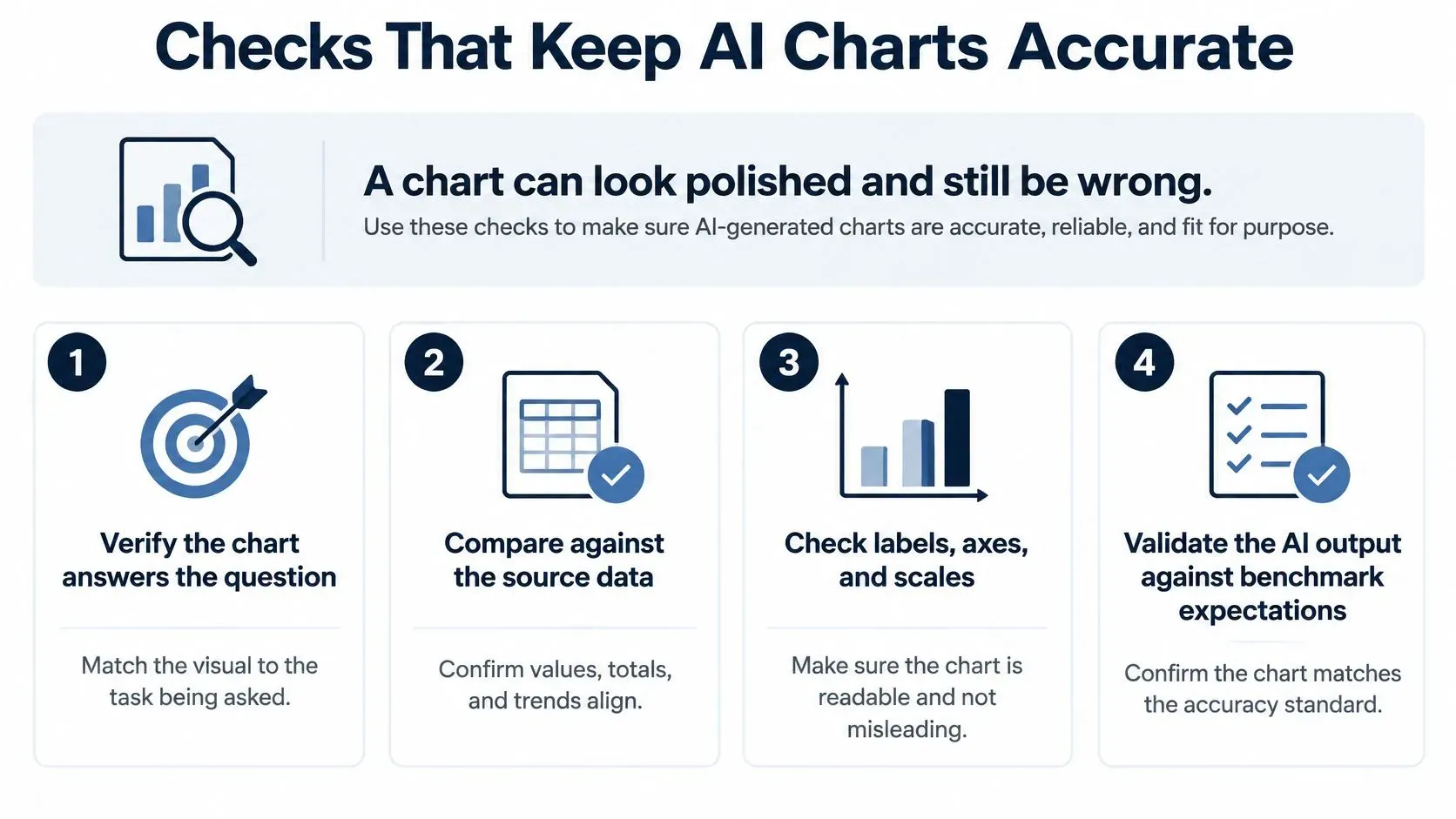
1つのグラフに使えるチェックリスト
- 抽出した数値をすべて元のテーブルと照合する。文章で「3月のリピート売上は42」と書くなら、同じフィルター条件のテーブルでも42でなければなりません。
- 集計を再計算する。その数値が合計なのか、平均なのか、ユニークカウントなのかを確認します。店舗別合計の平均は、全社の売上ではありません。
- 数値の主張ごとに信頼度メモを添える。何が揃っていたか、何が遅れたか、モデルが確認できなかったものは何かを明記します。
- 判断の難しいグラフは担当者に回す。系列の多い密なプロット、算術的な比較、特殊なスケールの軸は、下書きフォルダを出る前に人の目で確認する必要があります。
異常値が予算や発注量を変える前に、二重チェックを必須にしてください。データ欠損テストに通らないスパイクを、購買につなげてはいけません。同じ習慣はデータ品質アラートのしきい値設定にも役立ち、フィードの遅延が誤ったストーリーを生む前に警告を出せます。
NIST AI Risk Management Frameworkは、これらの統制の拠り所になります。Governは、誰がインサイトを承認できるかを定めます。Mapは、想定用途、データ、人が介入すべき箇所を記録します。Measureは、精度、バイアス、プライバシー、セキュリティを確認します。Manageは、モニタリングと、グラフが誤っていた場合の是正です。見た目にもっともらしい解釈は、検証済みの解釈ではありません。
チームが今日使っている実際のワークフローとツール
顧客の成果ではなく、確認がどこで行われるかを示す2つの例です。
あるリテール企業のチームが、販促による売上増が1つの地域でしか見られないことに気づきました。施策を拡大する前に、店舗別の在庫を確認します。2店舗で主力商品が欠品しており、その地域の「不振」は需要の弱さではなく、棚が空だったことが原因でした。グラフは売上については正しかったものの、割引を広げる根拠としては誤っていました。
ある経理チームは、予測線が毎月実際のキャッシュからずれていくのを見ています。メモに書かれた原因は需要ショックではなく、支払いタイミングです。28日に発行した請求書は、翌月の銀行ファイルに入ります。この差を理由に人員を削減する人はいません。これは財務・リスク・コンプライアンス上の助言ではありません。傾きを読む前にタイミングを読む、という注意喚起です。
公開されている事例も同じパターンです。2025年の事例では、ある医療企業が臨床データ分析を一元化し、経営陣向けの視覚的レポートを自動生成するためにELECTEを選んだことが紹介されています。2024年の事例では、あるデジタルヘルス企業が患者データを統合し、臨床チームにリアルタイムのダッシュボードを提供するためにELECTEを導入したことが紹介されています。どちらも、行がどこから来たのかを確認できて初めて、ビジュアルが役に立ちます。

チームの状況別 AIビジュアライゼーションツール
ツール | 最適な用途 | AIが役立つ場面 |
|---|---|---|
Microsoft Power BI with Copilot | すでにMicrosoft 365で業務を行っているチーム | 自然な言葉での質問から、ビジュアルや要約の下書きを作成 |
Tableau | ガバナンスの効いたダッシュボードを、説明付きで構築するアナリスト | 指標の要約を生成し、追跡中の指標の変化を強調表示 |
Looker | Google Cloudに標準化しているチーム | 自然言語のプロンプトから、レポートの下書きやグラフ内容の説明を作成 |
ELECTE、中小企業向けのAI搭載データ分析プラットフォーム | 専任のアナリストなしでレポートを必要とする、中小企業や非技術系のマネージャー | 接続したデータから、自動レポート、異常検知に基づくインサイト、予測を生成 |
ツールは、グラフを読む人と、それを保守する人に合わせて選びましょう。機能が多くても、チームの誰もモデルを更新したりフィルターを検証したりできなければ意味がありません。読み手が店舗マネージャーなら、データの取得時刻をページに表示した短いレポートが向いています。読み手がアナリストなら、自分で編集できるガバナンス付きのダッシュボードが向いています。
今四半期は、1つのレポートでAIビジュアルを試す
すでに行っている意思決定に結びついた、定期レポートを1つ選んでください。週次の営業レビューや月次のキャッシュフロー予測で十分です。1つのスプリントで全レポートを置き換えようとしないでください。
パイロットの前に、基準値を書き留めます。レポートの作成にかかった時間、先月の修正回数、資料が届いてから意思決定までにかかる時間を記録してください。この記録がなければ、後で画面が速くなっても何の証明にもなりません。
AI版を手作業版と並行して30日間運用します。注文、価格、予測を変えうるすべてのインサイトに対して、値、集計、スケールのチェックを行ってください。ELECTEのユーザーの多くは5分以内に使い始められ、会計ソフトを接続するかファイルをアップロードすると、すぐに最初の予測が生成されます。ELECTEは、データの最新の状態から、グラフ、解説、前回からの変更点を含む週次・月次・取締役会サイクルのレポートも自動で作成します。速さは簡単に得られます。重要なのは、そのページを後から追跡できるかどうかです。
導入は信頼より先行しています。Capgeminiの2025年の調査では、93%の組織が生成AIを検討中または導入準備中でしたが、71%が企業利用において自律型AIエージェントを完全には信頼できないと回答しました。このギャップこそ、グラフに追跡の記録が必要な理由です。どの行、どのフィルター、どの期間、どのモデルバージョンがそのフラグを生んだのでしょうか。
パイロットを始める前に、事前にチームで合意した金額を超える行動については、人による承認ラインを設けてください。
修正が減り、フラグが付いたすべてのインサイトを、元の行、フィルター、期間、モデルバージョンまでたどれる場合にのみ、このワークフローを続けてください。説明を再現できない場合や、基準値を書き留めていなかった場合は中止します。計測していないパイロットでは、時間を節約できたことは示せません。新しいグラフが登場したことしか示せないのです。
重要ポイントと次のステップ
AIが作るグラフは、追跡記録を確認するまでは「主張」として扱ってください。
- 各グラフを意思決定の問いに合わせ、見栄えのよいテンプレートではなく、形式の表をデフォルトにしてください。
- 問いを平易な言葉で書き、1つに絞る前に3〜5件の候補ビューを生成してください。
- 意思決定に使うすべてのグラフに、元の行、フィルター、期間、データのタイムスタンプ、モデルバージョンを添付してください。
- 定期レポートを1つ、手作業版と並行して30日間運用し、修正が減った場合にのみAIワークフローを続けてください。
AIによるデータ可視化は、ファイルから月曜に議論できる問いまでの道のりを短くします。ただし、意思決定はあくまでチームのものです。中小企業にとっての利点は、根拠を示す簡潔な資料が速く手に入ることです。店長や経理責任者は、専門家を待たずに数字に疑問を投げかけられます。最も信頼していないレポートを選び、1か月間両方の方法で運用して、追跡できるほうを残してください。
ELECTEはデータソースを接続し、データの最新の状態から、前回からの変化も含めて、グラフ、コメント、予測を自動で生成します。このチェックを週次レポートに組み込みたい場合は、ELECTEにアクセスして、現在ご利用中のレポートを題材にしたパーソナライズデモをご予約ください。
コメント
まだコメントはありません — 会話を始めましょう。